Microsoft Project 2026 กับ Crack เวอร์ชั่นเต็ม (ล่าสุด)
Microsoft Project Crack อนุญาตให้ผู้ดูแลระบบโครงการมอบหมายหน้าที่ทางธุรกิจให้กับทีมและติดตามความคืบหน้าของพวกเขา ดาวน์โหลดฟรี MS Project ถือเป็นพรจากพระเจ้าสำหรับผู้จัดการโครงการและผู้เริ่มต้นในสาขานี้ การใช้เครื่องมือ Office ทั่วไป เช่น PowerPoint ทำให้การกระจายตารางเวลาตามระยะเวลาที่กำหนดเป็นเรื่องง่ายมาก
ผู้ดูแลระบบยังสามารถดำเนินการประเมินมูลค่าที่ได้รับและคำนวณความคุ้มค่าของโครงการได้ ธีมรหัสสิทธิ์การใช้งาน Microsoft Project Download Free 64-bit และการจัดการทรัพยากรที่คุ้นเคยช่วยให้ผู้จัดการงานและทีมยังคงมีประสิทธิภาพ MS Project Keygen กำลังพัฒนาเครื่องมือที่มีชื่อเสียงและได้เปรียบที่สุดสำหรับองค์กรยุคใหม่ คุณอาจต้องการ: Microsoft Office 365 Product Key
โครงการ MS มีราคาแพงหรือไม่?
แผน 1 สำหรับ Project มีราคา 10 ดอลลาร์ต่อเดือนต่อผู้ใช้ และรวม Project สำหรับเว็บและ Project Online Essentials ซึ่งเป็น Project Online เวอร์ชันจำกัด แผน 3 รวม Project สำหรับเว็บ, Project Online และ Project Online Desktop Client ในราคา 30 ดอลลาร์ต่อผู้ใช้ต่อเดือน รหัสซีเรียลของ Microsoft Project Windows 10 Free Download ทำธุรกรรมโดยอัตโนมัติเพื่อลดข้อบกพร่องในลักษณะที่มีความหมาย สามารถป้องกันการกระแทกและเวลาเสร็จสิ้นได้โดยอัตโนมัติตามความต้องการ
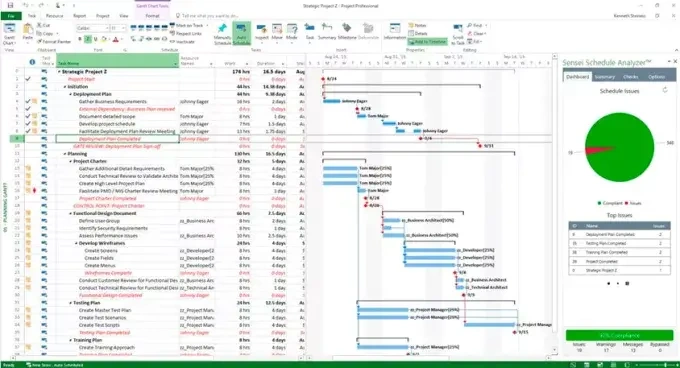
รหัสเปิดใช้งานโครงการ MS ยังคงมีประโยชน์สำหรับการดำเนินแผนอย่างมีประสิทธิภาพ ดาวน์โหลด Microsoft Project Download Full Crack แคร็กเส้นทางงานฟรีที่เน้นในกราฟ Gantt ช่วยให้คุณเข้าใจความสัมพันธ์ระหว่างงานและระบุสิ่งที่สำคัญที่สุดต่อความสำเร็จของโครงการ ตั้งค่างานเป็น “อยู่ประจำ” และเรียกใช้สถานการณ์สมมติเพื่อกำหนดโครงการที่เหมาะสมที่สุดโดยไม่ต้องสร้างแผนโครงการใหม่ทั้งหมด คุณอาจต้องการ: Polaris Office License Key
คำถามที่พบบ่อย
ถามที่ 1: Microsoft Project ใช้งานได้ฟรีหรือไม่?
ไม่ มี Microsoft Project เวอร์ชันฟรี คุณสามารถทดลองใช้ได้ฟรี 30 วัน (สำหรับบัญชี Microsoft 365 ใหม่) หรือทดลองใช้ 5 วันสำหรับผู้ใช้เดิม เวอร์ชันเสียเงินเริ่มต้นที่ 10 ดอลลาร์สหรัฐฯ ต่อผู้ใช้ต่อเดือนสำหรับเวอร์ชันคลาวด์ ในขณะที่เวอร์ชันเดสก์ท็อป (Project Standard 2024) สามารถซื้อได้แบบครั้งเดียวเริ่มต้นที่ 679.99 ดอลลาร์สหรัฐฯ
ถามที่ 2: Microsoft Project Standard และ Professional แตกต่างกันอย่างไร?
Project Standard คือเวอร์ชันเดสก์ท็อปพื้นฐาน เหมาะสำหรับผู้จัดการโครงการที่ทำงานคนเดียวในโครงการเดียว Project Professional มีความสามารถในการทำงานร่วมกัน การโต้ตอบกับ Project Server และเครื่องมือการจัดการทรัพยากรที่ครอบคลุมมากขึ้น หากคุณทำงานเป็นทีมหรือต้องการเชื่อมต่อกับเซิร์ฟเวอร์โครงการระดับองค์กร Professional คือตัวเลือกที่เหมาะสมกว่า
ถามที่ 3: Microsoft Project ใช้งานบน Mac ได้หรือไม่?
เวอร์ชันเดสก์ท็อปของ Microsoft Project มีให้ใช้งานเฉพาะบน Windows เท่านั้น ผู้ใช้ Mac สามารถเข้าถึงเวอร์ชันบนคลาวด์ (Microsoft Project สำหรับเว็บ / ปัจจุบันกำลังเปลี่ยนไปใช้ Microsoft Planner) ผ่านเบราว์เซอร์ได้ แต่ประสบการณ์การใช้งานแบบเต็มรูปแบบบนเดสก์ท็อปนั้นไม่สามารถใช้งานได้บน macOS
คำถามที่ 4: ฉันสามารถนำเข้าหรือส่งออกไฟล์จากเครื่องมือจัดการโครงการอื่นๆ ได้หรือไม่?
ได้ Microsoft Project รองรับการนำเข้าและส่งออกในรูปแบบต่างๆ รวมถึง XML, Excel (.xlsx) และ CSV เครื่องมือคู่แข่งหลายตัว เช่น ClickUp, Smartsheet และ Asana ก็รองรับการนำเข้าไฟล์ .mpp เช่นกัน ดังนั้นการย้ายข้อมูลเข้าหรือออกจึงทำได้โดยทั่วไป — แม้ว่าคุณอาจต้องแก้ไขรูปแบบบางอย่างหลังจากการถ่ายโอน
คำถามที่ 5: Microsoft Project กำลังจะถูกยกเลิกหรือไม่?
ไม่ทั้งหมด แต่มีการเปลี่ยนแปลงเกิดขึ้น Microsoft Project สำหรับเว็บถูกยกเลิกในเดือนสิงหาคม 2025 และคุณสมบัติของมันถูกรวมเข้ากับ Microsoft Planner แล้ว Project Online และ Desktop (Standard และ Professional) ยังคงได้รับการสนับสนุน หากคุณกำลังประเมินอยู่ในขณะนี้ ควรตรวจสอบประกาศล่าสุดของ Microsoft เพื่อทำความเข้าใจว่ากลุ่มผลิตภัณฑ์อาจมีการพัฒนาต่อไปอย่างไร
Q6: มีกี่คนที่สามารถใช้ Microsoft Project พร้อมกันได้?
สำหรับแผนการสมัครใช้งานแบบคลาวด์ การอนุญาตใช้งานจะเป็นแบบต่อผู้ใช้ นั่นหมายความว่าสมาชิกในทีมแต่ละคนที่ต้องการเข้าถึงจะต้องมีใบอนุญาตของตนเอง ส่วนเวอร์ชันเดสก์ท็อปจะอนุญาตใช้งานต่อพีซี ไม่ใช่ต่อผู้ใช้ หมายความว่าจะมีคนหนึ่งคนเท่านั้นที่ใช้งานสำเนาที่ติดตั้งไว้ได้ในแต่ละครั้ง
Q7: Microsoft Project เหมาะสำหรับทีมที่ใช้ Agile หรือ Scrum หรือไม่?
โปรแกรมนี้พัฒนาขึ้นโดยส่วนใหญ่บนพื้นฐานของการจัดการโครงการแบบดั้งเดิม (Waterfall) แม้ว่าคุณจะสามารถตั้งค่ากระดานงานและเวิร์กโฟลว์แบบสปรินต์ในเวอร์ชันคลาวด์ได้ แต่ก็ไม่ใช้งานง่ายสำหรับทีม Agile เท่ากับเครื่องมืออย่าง Jira หรือ ClickUp ทีมที่เน้น Agile อาจจะชอบเครื่องมือเหล่านั้นมากกว่า
คุณสมบัติที่สำคัญ:
- การดาวน์โหลดเวอร์ชันเต็มของ Microsoft Project มอบความคล่องตัวที่โดดเด่นในแง่ของความง่ายในการเข้าถึงและแหล่งที่มาของโครงการ
- ใช้หน้าจอเริ่มต้นเพื่อเรียนรู้เกี่ยวกับคุณสมบัติใหม่ๆ เพื่อให้แน่ใจว่าเทมเพลตโครงการที่ออกแบบไว้ล่วงหน้าช่วยให้คุณเริ่มต้นได้อย่างถูกต้อง
- เครื่องมือจัดระเบียบอัตโนมัติทั่วไปช่วยลดความไร้ประสิทธิภาพและเวลาการสอน คุณสามารถสร้างไทม์ไลน์แบบจำกัดเวลาได้ ทำให้ง่ายต่อการเห็นภาพแอปพลิเคชัน
- คุณสามารถเข้าถึงการประเมิน เช่น แผนภูมิแกนต์และกราฟ รวมถึงข้อมูลทางการเงินบนอุปกรณ์ทั้งหมด
- คุณอาจจำเป็นต้องใช้ธีมที่ปรับแต่งได้ง่ายเพื่อให้โปรแกรมทำงานได้
- มันเป็นหนึ่งในคุณสมบัติของ Microsoft Project Windows 11 ทุกครั้งที่คุณทำงาน คุณจะต้องมีทุกอย่างไว้ในที่เดียวและจัดระเบียบแอปพลิเคชันทั้งหมด
- ใช้แอปพลิเคชันการจัดการทรัพยากรเพื่อรวบรวมทีมงานโครงการอย่างรวดเร็ว ขอทรัพยากรที่จำเป็น และสร้างแอปพลิเคชันที่มีประสิทธิภาพมากขึ้น
- มันเป็นพื้นฐานและให้ความเสถียรของคลาสและใช้งานง่าย
- เรามาแต่งตั้งผู้บริหารและแต่งตั้งให้เป็นเจ้าหน้าที่เพื่อค้นหาความรับผิดชอบขององค์กรและรักษาการแสดงความรับผิดชอบ
- สุภาพสตรีผู้สง่างามคนนี้มีหน้าที่รับผิดชอบในการเขียนโค้ดข้อมูลที่เกี่ยวข้องกับกีฬา
- มีบทบาทสำคัญในโลกธุรกิจ
- การจัดการความคิดริเริ่มไม่ใช่กระบวนการที่ตรงไปตรงมา
- คนส่วนใหญ่จ้างผู้จัดการโครงการหรือผู้ดูแลระบบมืออาชีพเพื่อดูแลโครงการขนาดเล็กถึงขนาดใหญ่
- Microsoft Project For Mac ช่วยให้คุณสามารถดูแลโครงการของคุณได้
- ลงมือทำแต่ละอย่างด้วยตัวเอง ช่วยประหยัดเวลาและเงินได้มาก
- Microsoft Project มีประโยชน์สำหรับธุรกิจที่เชื่อถือได้และมีประสิทธิภาพ
ข้อผิดพลาดทั่วไปและการแก้ไขปัญหา
ปัญหาที่ผู้ใช้พบบ่อยที่สุดและวิธีการแก้ไขมีดังนี้:
การติดตั้งล้มเหลวด้วยข้อผิดพลาด rc=3
โดยปกติแล้วปัญหานี้เกิดจากไฟล์ที่เหลือจาก Office หรือ Project เวอร์ชันเก่าที่รบกวนการทำงาน วิธีแก้ไขคือใช้เครื่องมือ Microsoft Support and Recovery Assistant (SaRA) เพื่อลบเวอร์ชันเก่าออกให้หมดก่อน จากนั้นรีสตาร์ทพีซี แล้วติดตั้งใหม่โดยใช้ตัวติดตั้งเวอร์ชันใหม่ที่ดาวน์โหลดจากบัญชี Microsoft หรือ Volume Licensing Service Center (VLSC) เรียกใช้ตัวติดตั้งด้วยสิทธิ์ผู้ดูแลระบบ และปิดใช้งานโปรแกรมป้องกันไวรัสชั่วคราวระหว่างการติดตั้ง
ปัญหา: Microsoft Project เปิดไม่ได้ — ถามให้เริ่มใน Safe Mode
ปัญหานี้มักเกิดจาก Add-in ที่เสียหายหรือไฟล์การตั้งค่าที่เสียหาย ลองเริ่มใน Safe Mode (คลิก “ใช่” เมื่อได้รับแจ้ง) เพื่อแยกปัญหา หากเปิดได้ปกติใน Safe Mode ให้ไปที่ ไฟล์ > ตัวเลือก > Add-ins และปิดใช้งาน Add-in ที่เพิ่มเข้ามาใหม่ทีละรายการเพื่อหาต้นเหตุของปัญหา
Microsoft 365 และ Project Standard 2024 ขัดแย้งกันบนพีซีเครื่องเดียวกัน
ผู้ใช้บางรายพบว่า Project Standard 2024 และ Microsoft 365 อาจทำงานร่วมกันได้ไม่ราบรื่นบนเครื่องเดียวกัน หากพบปัญหา ให้ใช้ Office Deployment Tool (ODT) เพื่อติดตั้งทั้งสองผลิตภัณฑ์แบบออฟไลน์โดยใช้ไฟล์การกำหนดค่าที่ตรวจสอบให้แน่ใจว่าใช้ช่องทางและบิตเดียวกัน ซึ่งจะช่วยหลีกเลี่ยงปัญหาความเข้ากันได้ที่พบบ่อยที่สุด
ปัญหา: รหัสเปิดใช้งานใช้งานไม่ได้
ตรวจสอบให้แน่ใจว่าคุณป้อนรหัสสำหรับเวอร์ชันที่ถูกต้อง (Standard หรือ Professional, LTSC หรือ non-LTSC) ตรวจสอบให้แน่ใจว่าการเชื่อมต่ออินเทอร์เน็ตของคุณใช้งานได้ในระหว่างการเปิดใช้งาน และลงชื่อเข้าใช้ด้วยบัญชี Microsoft เดียวกันกับที่ใช้ในการซื้อใบอนุญาต หากคุณอยู่หลังไฟร์วอลล์ของบริษัท ให้ลองเปิดใช้งานผ่านทางบรรทัดคำสั่ง
ปัญหา: งานสูญเสียระยะเวลาและข้อมูลการพึ่งพาเมื่อคัดลอกและวาง
นี่เป็นพฤติกรรมที่พบได้ใน Microsoft Project แทนที่จะใช้การคัดลอกและวางแบบธรรมดา ให้ลองใช้ Paste Special (Ctrl+Alt+V) เพื่อรักษาข้อมูลงาน หรือย้ายงานโดยการลากภายในรายการงานแทนการตัดและวาง
ปัญหา: ตัวบ่งชี้ “ทรัพยากรเกินกำลัง” ปรากฏขึ้นบ่อยครั้ง
หมายความว่าคุณได้กำหนดชั่วโมงการทำงานให้กับสมาชิกในทีมมากกว่าเวลาทำงานที่มีอยู่ เปิดมุมมองการใช้งานทรัพยากรเพื่อดูว่าการจัดสรรเกินเกิดขึ้นที่ใด จากนั้นกำหนดงานใหม่ ปรับระยะเวลา หรือใช้เครื่องมือปรับระดับทรัพยากรในตัว (แท็บทรัพยากร > ปรับระดับทั้งหมด) เพื่อกระจายภาระงานโดยอัตโนมัติ
ปัญหา: ตัวเลือก “สร้างปฏิทินใหม่” เป็นสีเทา
โดยทั่วไปจะเกิดขึ้นเมื่อโครงการได้รับการป้องกันหรือเมื่อคุณไม่มีสิทธิ์ที่ถูกต้อง ตรวจสอบว่าไฟล์โครงการถูกตั้งค่าเป็นแบบอ่านอย่างเดียวหรือไม่ (คลิกขวาที่ไฟล์ > คุณสมบัติ) และตรวจสอบให้แน่ใจว่าคุณลงชื่อเข้าใช้ด้วยบัญชีที่มีสิทธิ์ในการแก้ไข
คุณอาจชอบลิงค์นี้: Avid Pro Tools Crack
มีอะไรใหม่?
- เว็บไซต์อย่างเป็นทางการไม่ได้ให้ข้อมูลเกี่ยวกับการแก้ไขล่าสุด ยัง.
กรณีการใช้งาน — ใครควรใช้ Microsoft Project?
ผู้จัดการโครงการระดับองค์กรและขนาดใหญ่
นี่คือกลุ่มเป้าหมายหลักที่ Microsoft Project ถูกสร้างขึ้นมาเพื่อ หากคุณกำลังจัดการโครงการขนาดใหญ่หลายเฟสที่มีงานนับสิบงาน ความสัมพันธ์ที่ซับซ้อน และบุคลากรเฉพาะทาง ความสามารถในการกำหนดตารางเวลาและการรายงานที่ลึกซึ้งของโปรแกรมนี้หาที่เปรียบได้ยาก โดยเฉพาะอย่างยิ่งในองค์กรที่ใช้งาน Microsoft 365 อยู่แล้ว
ผู้เชี่ยวชาญด้านการก่อสร้างและวิศวกรรม
Microsoft Project ถูกใช้กันอย่างแพร่หลายในงานก่อสร้างและวิศวกรรมสำหรับการจัดการไทม์ไลน์ การติดตามความคืบหน้า และการจัดสรรทรัพยากร แผนภูมิ Gantt แทบจะเป็นภาษามาตรฐานในอุตสาหกรรมเหล่านี้ ผู้จัดการโครงการและผู้รับเหมาต่างรู้วิธีอ่านอยู่แล้ว โปรดทราบว่าโปรแกรมนี้ขาดเครื่องมือเฉพาะสำหรับงานก่อสร้าง เช่น RFIs หรือบันทึกประจำวัน ดังนั้นจึงมักใช้ร่วมกับซอฟต์แวร์อื่นๆ
ทีมไอทีและทีมพัฒนาซอฟต์แวร์ (แบบดั้งเดิม)
องค์กรไอทีที่ดำเนินโครงการที่มีการจัดระเบียบและกำหนดเวลาที่ชัดเจน เช่น การย้ายระบบ การอัปเกรดโครงสร้างพื้นฐาน การเปิดตัวซอฟต์แวร์ จะพบว่าความแม่นยำในการกำหนดตารางเวลาและการติดตามความสัมพันธ์ของ Microsoft Project มีประโยชน์อย่างมาก (หมายเหตุ: ทีมพัฒนาซอฟต์แวร์แบบ Agile มักเลือกใช้ Jira หรือ ClickUp แทน)
ผู้จัดการโครงการและพอร์ตโฟลิโอ
สำหรับผู้จัดการที่ดูแลโครงการหรือโปรแกรมที่เกี่ยวข้องหลายโครงการภายในองค์กรขนาดใหญ่ แผนระดับสูงกว่าจะนำเสนอภาพรวมพอร์ตโฟลิโอและการวางแผนกำลังการใช้ทรัพยากรข้ามโครงการ ซึ่งมีประโยชน์สำหรับการมองเห็นภาพรวมของทุกสิ่งที่กำลังดำเนินไปพร้อมกัน
องค์กรขนาดใหญ่ที่อยู่ในระบบนิเวศของ Microsoft อยู่แล้ว
หากบริษัทของคุณใช้ Teams, SharePoint และ Microsoft 365 อย่างมาก การเพิ่ม Microsoft Project เข้าไปในระบบนิเวศนั้นจะราบรื่นกว่าคู่แข่งส่วนใหญ่ การเชื่อมต่อจะช่วยลดความยุ่งยากและช่วยให้คุณสามารถเก็บรักษาข้อมูลโครงการที่เกี่ยวข้องกับการโต้ตอบและเอกสารที่เกิดขึ้นในสภาพแวดล้อม Microsoft ของคุณในปัจจุบัน
ไม่เหมาะสำหรับ: ฟรีแลนซ์ นักเรียน ทีมขนาดเล็กที่มีความต้องการไม่ซับซ้อน ทีมพัฒนาแบบ Agile หรือผู้ที่มีงบประมาณจำกัดที่ต้องการตัวเลือกฟรีหรือราคาประหยัด
วิธีการแคร็ก?
- กดไอคอนดาวน์โหลดแฮ็คโครงการ Microsoft เพื่อเริ่มขั้นตอนการดาวน์โหลด
- จากนั้นการติดตั้งจะเริ่มขึ้น
- หลังจากดาวน์โหลดแล้ว การใช้งานจะเริ่มขึ้น
- หลังการติดตั้งผู้ใช้สามารถเริ่มทำงานได้
รีวิวอย่างตรงไปตรงมา/ประสบการณ์การใช้ Microsoft Project ของฉัน
ขอพูดตรงๆ เลยว่า Microsoft Project ไม่ใช่เครื่องมือที่คุณจะเปิดใช้แล้วเข้าใจได้ภายในบ่ายวันเดียว ฉันรู้สึกท่วมท้นเมื่อเปิดใช้งานครั้งแรก แถบเครื่องมือของ Microsoft ช่วยได้ แต่ภายใต้แถบนั้น มีแผนภูมิ Gantt, กลุ่มทรัพยากร, การพึ่งพาของงาน และการติดตามเส้นฐาน ที่แย่งความสนใจของคุณอยู่
หลังจากผ่านอุปสรรคแรกไปแล้ว ทุกอย่างก็เริ่มเข้าใจได้ การตั้งค่าตารางเวลาโครงการรู้สึกทรงพลังอย่างแท้จริง สเปรดชีตไม่สามารถกำหนดการพึ่งพาของงานได้ เช่น “งาน B เริ่มไม่ได้จนกว่างาน A จะเสร็จ” หรือปรับไทม์ไลน์โดยอัตโนมัติ มุมมองแผนภูมิ Gantt เพียงอย่างเดียวก็มีค่ามากหากคุณกำลังจัดการอะไรก็ตามที่มีส่วนประกอบที่เคลื่อนไหวได้
การจัดการทรัพยากรมีประโยชน์มาก การมอบหมายงาน การติดตามความพร้อมใช้งาน และการตรวจจับสมาชิกในทีมที่ทำงานหนักเกินไป (ซอฟต์แวร์จะแจ้งเตือนคุณ) ช่วยป้องกันหายนะหลายครั้ง รายงานสำเร็จรูปสำหรับสถานการณ์ต่างๆ แทบทุกสถานการณ์ ตั้งแต่การตรวจสอบงบประมาณไปจนถึงสรุปปริมาณงาน ก็ดีเช่นกัน
อย่างไรก็ตาม ความหงุดหงิดก็มีอยู่จริง แอปบนมือถือดูเหมือนจะถูกเพิ่มเข้ามาทีหลัง — มันใช้งานยากและขาดฟังก์ชันการทำงานที่จำเป็นสำหรับการจัดการโครงการขณะเดินทาง เว้นแต่ว่าทีมของคุณจะใช้ Microsoft 365 อยู่แล้ว การทำงานร่วมกันจะไม่ราบรื่น และถ้าคุณเป็นทีมเล็กๆ ล่ะ? มันอาจเป็นเครื่องมือที่มากเกินไป เส้นทางการเรียนรู้ ค่าใช้จ่าย และความซับซ้อนอาจทำให้รู้สึกว่ามากเกินไปสำหรับโครงการที่เรียบง่ายกว่า
ความเห็นส่วนตัวของผม: Microsoft Project เหมาะสมกับผู้จัดการโครงการมืออาชีพที่จัดการงานที่ซับซ้อนและเกี่ยวข้องกับหลายทีม สำหรับคนอื่นๆ มันอาจมีพลังมากเกินกว่าที่คุณจะใช้งานได้อย่างสะดวกสบาย