Bandicam Screen Recorder 8.3.0.2533 Crack ดาวน์โหลดสำหรับพีซี
Bandicam 8.3.0.2533 Crack เป็นเครื่องมือจับภาพหน้าจอที่ใช้งานง่าย ใช้งานง่าย และมีประสิทธิภาพ ช่วยให้คุณบันทึกทุกอย่างบนหน้าจอคอมพิวเตอร์ของคุณ รวมถึงภาพถ่ายและวิดีโอ เมื่อเทียบกับ Camtasia และ Snagit แล้ว Bandicam เป็นเครื่องมือที่เรียบง่ายที่ช่วยให้นักเล่นเกมและครูผู้สอนสามารถสร้างงานนำเสนอ บันทึกสถานการณ์การเล่นเกม และอื่นๆ ได้ ช่วยให้คุณสามารถบันทึกเกม เว็บบินาร์ เซสชัน Skype และการบรรยายได้หลากหลาย นอกจากนี้ ฟังก์ชันบันทึกหน้าจอยังช่วยให้คุณสามารถเพิ่มคำบรรยายลงในเนื้อหาที่บันทึกไว้โดยใช้ไมโครโฟนของพีซีได้อีกด้วย
Bandicam Crack สามารถจับภาพพื้นที่หน้าจอคอมพิวเตอร์หรือโปรแกรมที่ใช้เทคโนโลยีกราฟิก DirectX/OpenGL ช่วยให้คุณสามารถสร้างการบันทึกวิดีโอที่มีอัตราส่วนการบีบอัดสูงในขณะที่ยังคงรักษาคุณภาพของวิดีโอที่เกือบจะเหมือนกับต้นฉบับ และให้ประสิทธิภาพที่เหนือกว่าโปรแกรมอื่นๆ ที่มีความสามารถเทียบเคียงได้อย่างมาก
Bandicam Download PC สำหรับ Windows 10 ช่วยให้สามารถบันทึกจากกล้องเว็บแคม USB การ์ดจับภาพวิดีโอ และกล้องวิดีโอ รวมถึงอุปกรณ์อื่นๆ รองรับ Intel Quick Sync Video, NVidia NVENC/CUDA และตัวเข้ารหัส h.264 ที่เร่งด้วยฮาร์ดแวร์ AMD VCE ทั้งหมด
คุณอาจชอบลิงก์นี้ : IObit Driver Booster Pro Crack
Bandicam ปราศจากไวรัสหรือไม่?
ในฐานะเครื่องบันทึกหน้าจอที่มีชื่อเสียง Bandicam ปราศจากการปนเปื้อนของเชื้อโรคใดๆ ดาวน์โหลด Bandicam Download For PC With Crack ได้จากหลายเว็บไซต์ แคร็กดาวน์โหลดฟรี Bandicam เวอร์ชันเต็มสามารถลดการใช้งาน CPU/GPU/RAM และบีบอัดวิดีโอระหว่างการบันทึก นอกเหนือจากการรองรับ Intel Quick Sync Video อย่างครบถ้วนแล้ว AMD APP ยังสามารถจับภาพวิดีโอความเร็วสูงและการบีบอัดสูงที่มีคุณภาพดีเยี่ยมอีกด้วย เป็นผลให้เวลาแฝงลดลงและสามารถอนุรักษ์ทรัพยากร HDD และ CPU ได้
Bandicam Crack + Keygen ช่วยให้คุณสามารถหยุดการบันทึกชั่วคราวโดยอัตโนมัติตามระยะเวลาหรือขนาดของไฟล์ที่กำลังบันทึก สามารถบันทึกการโทร Skype การบรรยาย การสัมมนา และกิจกรรมต่างๆ ได้โดยใช้ Bandicam Serial key อาจเลือกที่จะเสริมวิดีโอด้วยการบรรยายเว็บแคมและไมโครโฟนก่อนที่จะอัปโหลดไปยัง YouTube หรือ Vimeo ในการบันทึกหน้าจอคอมพิวเตอร์
คุณอาจชอบลิงก์นี้ : Advanced SystemCare PRO Crack
Bandicam Crack Download ความสำคัญของการจับภาพหน้าจอ:
การบันทึกหน้าจอมีความสำคัญด้วยเหตุผลหลายประการ โดยจะบันทึกการประชุมและการนำเสนอที่สำคัญ บันทึกเนื้อหาสตรีมมิ่งออนไลน์ และเปิดใช้งานการสร้างวิดีโอบทช่วยสอน โดยทำหน้าที่เป็นทรัพย์สินอันมีค่าทั้งในบริบททางอาชีพและส่วนบุคคล
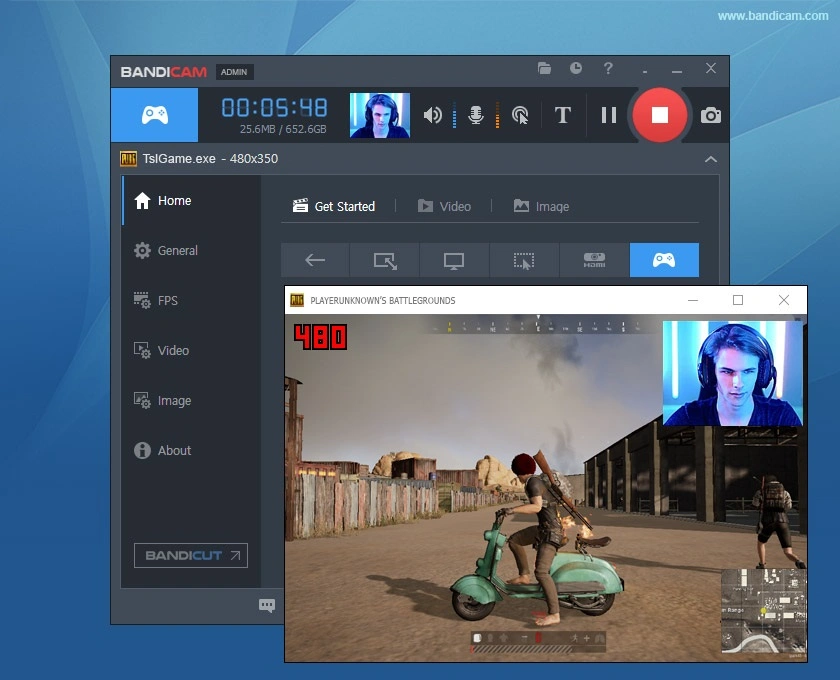
Bandicam Android คุณสมบัติที่สำคัญ:
- เวลาแฝงในการเล่นเกมน้อยกว่าเมื่อเปรียบเทียบกับซอฟต์แวร์บันทึกของคู่แข่ง
- รองรับตัวแปลงสัญญาณเสียง PCM และ MPEG-1 Layer II
- เลือกขอบเขตการแสดงผลและเอกสารที่ต้องการสำหรับเทคโนโลยีนี้
- มันสามารถจับภาพการเล่นเกมที่คล้ายกับ Fraps
- ความยาวของเอกสารที่บันทึกไว้ลดลงอย่างมากเมื่อเปรียบเทียบกับผลิตภัณฑ์ทางเลือก
- Bandicam Watermark เป็นแอปพลิเคชั่นโอกาสที่ยอมรับได้สำหรับซอฟต์แวร์ที่มีชื่อเสียง
- อัปโหลดการเล่นเกมที่บันทึกไว้ไปยัง YouTube โดยไม่มีการแก้ไขใดๆ
- ซอฟต์แวร์นี้ช่วยให้ผู้ใช้สามารถปรับเปลี่ยนภาพเคลื่อนไหวได้
- ก่อนที่จะอัปโหลดภาพยนตร์ของคุณไปยังแพลตฟอร์มโซเชียลมีเดีย คุณสามารถลดระยะเวลาของภาพยนตร์ลงได้
- รวมการคลิกเมาส์เข้ากับเอฟเฟกต์และภาพเคลื่อนไหวของไลบรารี
- คุณสมบัตินี้ช่วยให้คุณสามารถรวมเสียงของคุณภายในวิดีโอได้
- อนุญาตให้บันทึกภาพวาดแบบเรียลไทม์ ซึ่งทำให้แตกต่างจากคู่แข่งด้วยอัตรากำไรขั้นต้นที่สำคัญ
- คุณสามารถรวมคำพูดของคุณไว้ในวิดีโอที่คุณกำลังบันทึกได้
- Bandicam Patch บันทึกภาพสัญลักษณ์ของคุณเพื่อใช้ในการระบุผู้เขียน
ข้อผิดพลาดทั่วไปและการแก้ไขปัญหา
วิธีจัดการกับปัญหาที่พบบ่อยที่สุด:
1. วิดีโอหน้าจอดำ
การบันทึกดูดี แต่การเล่นวิดีโอแสดงหน้าจอมืดโดยมีหรือไม่มีเสียง
วิธีแก้ไข: ส่วนใหญ่แล้ว การเร่งความเร็วฮาร์ดแวร์ของเบราว์เซอร์จะบล็อกการบันทึก ไปที่การตั้งค่า > ขั้นสูง ใน Chrome, Edge หรือ Firefox ปิด “ใช้การเร่งความเร็วฮาร์ดแวร์เมื่อมี” แล้วบันทึกอีกครั้ง สำหรับการบันทึกเกม ตรวจสอบให้แน่ใจว่าคุณใช้โหมดบันทึกเกม (ไม่ใช่โหมดบันทึกหน้าจอ) และแปลงเกมเป็นโหมดหน้าต่างหรือโหมดหน้าต่างไร้ขอบแทนที่จะเป็นโหมดเต็มหน้าจอ ลองเปลี่ยนตัวแปลงสัญญาณในการตั้งค่า > วิดีโอ เป็น Xvid หรือ H.264 (CPU) การอัปเดตไดรเวอร์ GPU อาจแก้ไขปัญหานี้ได้
2. ไม่มีเสียง / เสียงไม่ถูกบันทึก
คุณบันทึกเสร็จแล้วและวิดีโอเล่นเงียบสนิท
วิธีแก้ไข: เปิด Bandicam เลือก วิดีโอ > การตั้งค่า > เสียง และตรวจสอบ “บันทึกเสียง” ตั้งค่าอุปกรณ์เสียงหลักของลำโพงเป็นค่าเริ่มต้น ตรวจสอบให้แน่ใจว่าลำโพงหรือหูฟังของคุณเป็นอุปกรณ์เล่นเสียงเริ่มต้นในการตั้งค่าเสียงของ Windows (คลิกขวาที่ไอคอนลำโพงบนแถบงาน > เสียง) หากยังไม่มีเสียง ให้ไปที่แท็บการบันทึกในการตั้งค่าเสียงของ Windows คลิกขวาแล้วเปิดใช้งาน Stereo Mix จากนั้นเลือกใน Bandicam ตรวจสอบด้วยว่า Bandicam ไม่ได้ทำงานในโหมดความเข้ากันได้ — คลิกขวาที่ไอคอนแอป > คุณสมบัติ > ความเข้ากันได้ แล้วยกเลิกการเลือกตัวเลือกนั้น
3. การบันทึกกระตุก / เฟรมดรอป
เกมของคุณทำงานได้ดี แต่ภาพวิดีโอที่บันทึกไว้กระตุกหรือติดขัด
วิธีแก้ไข: เปิดใช้งานการเข้ารหัสฮาร์ดแวร์ — เปิด Bandicam ไปที่การตั้งค่า > วิดีโอ และเลือก H.264 (NVENC) สำหรับ NVIDIA, H.264 (AMD) สำหรับ AMD หรือ H.264 (Intel Quick Sync) สำหรับ Intel การเข้ารหัสจะถูกย้ายจาก CPU ไปยัง GPU ลดความละเอียดในการบันทึกหรืออัตราเฟรมหากยังคงกระตุก ตั้งค่าแผนการใช้พลังงานของ Windows เป็นประสิทธิภาพสูง และตรวจสอบให้แน่ใจว่า Bandicam ได้รับการกำหนดให้ใช้ GPU เฉพาะของคุณภายใต้การตั้งค่าการแสดงผลของ Windows > กราฟิก ปิดแอปพื้นหลังที่ใช้ทรัพยากรมากอื่นๆ ก่อนบันทึก
4. ไม่พบเกมในโหมดบันทึกเกม
โหมดเกมและตัวนับ FPS ของ Bandicam ไม่ทำงาน
วิธีแก้ไข: เปิด Bandicam ก่อนเล่นเกม เกมบางเกม โดยเฉพาะเกมที่ใช้ซอฟต์แวร์ป้องกันการโกงหรือทำงานผ่านตัวเรียกใช้งานบางตัว จะบล็อกการดักจับ เริ่ม Bandicam ในฐานะผู้ดูแลระบบ (คลิกขวา > เรียกใช้ในฐานะผู้ดูแลระบบ) อัปเดตไดรเวอร์การ์ดจอของคุณ หากเกมใช้ Vulkan หรือ OpenGL ตรวจสอบว่าโหมดบันทึกเกมของ Bandicam ถูกกำหนดค่าให้ตรวจจับ API เหล่านั้นภายใต้ การตั้งค่า > เกม
5. ข้อผิดพลาด “ไม่สามารถเริ่มการบันทึกเสียงได้”
ข้อผิดพลาดนี้จะปรากฏขึ้นเมื่อเปิดโปรแกรมหรือเมื่อคุณพยายามเริ่มการบันทึก
วิธีแก้ไข: ไปที่แท็บ ทั่วไป > ขั้นสูง > รีเซ็ต ใน Bandicam เพื่อคืนค่าการตั้งค่าเริ่มต้น ตรวจสอบให้แน่ใจว่าเปิดใช้งานเสียงของ Windows และอุปกรณ์เสียงของคุณเป็นค่าเริ่มต้น หากแจ็คเสียงของคุณเชื่อมต่อภายนอก ให้ถอดปลั๊กแล้วเสียบใหม่ — บางระบบจะลงทะเบียนการ์ดเสียงเมื่อตรวจพบการเชื่อมต่อทางกายภาพเท่านั้น หากปัญหายังคงอยู่ ให้ติดตั้งไดรเวอร์เสียงใหม่จากเว็บไซต์ของผู้ผลิตเมนบอร์ดหรือการ์ดเสียงของคุณ
6. Bandicam ค้างหรือหยุดทำงานระหว่างการบันทึก
ซอฟต์แวร์หยุดตอบสนองระหว่างการบันทึก หรือหยุดทำงานทันทีที่คุณกดปุ่มบันทึก
วิธีแก้ไข: อัปเดต Bandicam จากเว็บไซต์อย่างเป็นทางการ ลองปิดใช้งานการเร่งความเร็ว GPU ในการตั้งค่า > วิดีโอ เพื่อทดสอบ ล้างไฟล์ชั่วคราวของ Bandicam และตรวจสอบให้แน่ใจว่าไดรฟ์จัดเก็บข้อมูลของคุณมีพื้นที่ว่างเพียงพอ (พื้นที่ดิสก์เหลือน้อยเป็นสาเหตุที่ซ่อนอยู่ซึ่งทำให้โปรแกรมหยุดทำงานระหว่างการบันทึก) การเรียกใช้ในฐานะผู้ดูแลระบบก็อาจช่วยได้ในบางกรณี
มีอะไรใหม่?
- การปรับปรุง UI สำหรับการซ้อนทับของเว็บแคม
- ฟังก์ชันการทำงานที่ได้รับการปรับปรุงเพื่อกำหนดค่าคุณภาพของ JPEG
- UI สำหรับการจับภาพหน้าจอซ้ำๆ ได้รับการปรับปรุงแล้ว
- ขณะนี้สามารถเพิ่มแบรนด์ลงในรูปภาพได้
- คุณลักษณะการเข้าร่วม Facebook ถูกลบออกแล้ว
- ภาพถ่ายสกินบางภาพถูกบุกรุกระหว่างการใช้ตัวเลือก DPI Scaling
- ปัญหาเล็กๆ น้อยๆ อื่นๆ ได้รับการแก้ไขแล้ว
การดาวน์โหลด ใหม่คืออะไร:
- ทำให้กระบวนการรวดเร็วและง่ายดาย
- ส่วนต่อประสานกับผู้ใช้ที่เป็นมิตร
- ปรับปรุงทั้งพลังและคุณภาพของคุณสมบัติ
- แก้ไขข้อบกพร่องเล็กน้อย
คำถามที่พบบ่อย (FAQs)
ฉันสามารถใช้ Bandicam ได้ฟรีหรือไม่?
Bandicam มีเวอร์ชันฟรี แต่มีข้อจำกัดสำคัญสองประการ คือ การบันทึกจำกัดอยู่ที่ 10 นาที และจะมีลายน้ำเพิ่มลงในทุกวิดีโอ เวอร์ชันฟรีเหมาะสำหรับการทดสอบแบบทั่วไป หากต้องการเผยแพร่หรือแชร์ คุณต้องซื้อใบอนุญาตแบบชำระเงิน
คำถามที่ 2: Bandicam ราคาเท่าไหร่?
Bandicam เสนอใบอนุญาตแบบจ่ายครั้งเดียวตลอดชีพสำหรับพีซีเครื่องเดียว ซึ่งมีราคาที่แข่งขันได้เมื่อเทียบกับทางเลือกแบบสมัครสมาชิก สำหรับราคาปัจจุบัน โปรดไปที่เว็บไซต์ Bandicam ใบอนุญาตมาตรฐานไม่มีค่าใช้จ่ายรายเดือน
คำถามที่ 3: Bandicam ใช้งานได้บน Mac หรือไม่?
ไม่ Bandicam ใช้ได้เฉพาะกับ Windows เท่านั้น ไม่มีเวอร์ชัน Mac อย่างเป็นทางการ ผู้ใช้ Mac ที่ต้องการฟังก์ชันการทำงานที่คล้ายกันควรพิจารณาทางเลือกอื่น เช่น OBS Studio (ฟรี ใช้งานได้หลายแพลตฟอร์ม) หรือ QuickTime Player สำหรับความต้องการในการบันทึกขั้นพื้นฐาน
คำถามที่ 4: Bandicam จะทำให้เกมของฉันช้าลงเมื่อบันทึกหรือไม่?
ไม่มากนัก โดยเฉพาะอย่างยิ่งบนฮาร์ดแวร์รุ่นใหม่ Bandicam เข้ารหัสวิดีโอโดยใช้ NVIDIA NVENC, AMD VCE และ Intel Quick Sync ดังนั้น GPU ของคุณจึงเป็นผู้ประมวลผล ผู้ใช้ส่วนใหญ่แทบจะไม่พบผลกระทบต่อประสิทธิภาพการทำงานระหว่างการบันทึก
คำถามที่ 5: Bandicam สามารถบันทึกวิดีโอสตรีมมิ่งจาก Netflix หรือ YouTube ได้หรือไม่?
ขึ้นอยู่กับเนื้อหา แพลตฟอร์มสตรีมมิ่งหลายแห่งใช้การป้องกัน DRM (Digital Rights Management) ซึ่งบล็อกซอฟต์แวร์บันทึกหน้าจออย่างแข็งขัน Bandicam อาจแสดงหน้าจอสีดำเมื่อพยายามบันทึกเนื้อหาที่ได้รับการป้องกันด้วย DRM นอกจากนี้ การบันทึกเนื้อหาที่มีลิขสิทธิ์โดยไม่ได้รับอนุญาตอาจละเมิดข้อกำหนดในการให้บริการของแพลตฟอร์มและกฎหมายลิขสิทธิ์
คำถามที่ 6: เวอร์ชันแบบชำระเงินของ Bandicam มีข้อจำกัดด้านเวลาหรือไม่?
ไม่ — เมื่อคุณซื้อใบอนุญาตแล้ว ข้อจำกัดการบันทึก 10 นาทีจะถูกลบออก คุณสามารถบันทึกได้นานเท่าที่พื้นที่จัดเก็บข้อมูลของคุณอนุญาต
คำถามที่ 7: ฉันสามารถเพิ่มเว็บแคมของฉันลงในการบันทึกโดยใช้ Bandicam ได้หรือไม่?
ได้ Bandicam รองรับการซ้อนภาพเว็บแคมแบบภาพซ้อนภาพที่คุณสามารถเพิ่มลงในการบันทึกใดๆ ก็ได้ ขนาด ตำแหน่ง และการครอบตัดวงกลมสามารถปรับได้เพื่อให้ได้เอฟเฟกต์ที่ดูดีขึ้น ข้อจำกัดเพียงอย่างเดียวคือ สามารถแสดงภาพจากเว็บแคมได้ครั้งละหนึ่งตัวเท่านั้น
ข้อดี
- เอฟเฟกต์การวาดภาพและการใช้เมาส์แบบเรียลไทม์ รวมถึงการบันทึกคุณภาพสูงในรูปแบบ 4K Ultra High Definition
- รองรับการบันทึกจากอุปกรณ์ภายนอก
- เค้าโครงอินเทอร์เฟซใช้งานง่าย
- เทคโนโลยีที่มีประสิทธิภาพในการบีบอัด
ข้อเสีย
- มีลายน้ำและข้อจำกัดในการบันทึก 10 นาทีสำหรับรุ่นฟรี
- ไม่มีคุณสมบัติการตัดต่อขั้นสูงเหมือนคู่แข่งบางราย
- ใช้งานได้เฉพาะระบบปฏิบัติการ Windows
วิธีการแคร็ก?
- ขั้นแรก ดาวน์โหลด
- แตกไฟล์และเรียกใช้
- หลังจากเพิ่มแล้ว ให้ปิดซอฟต์แวร์
- ไฟล์ Work
- คัดลอกกฎนี้แล้ววาง
- ในที่สุดทุกอย่างก็เสร็จสิ้น
รีวิวอย่างตรงไปตรงมา / ประสบการณ์ของฉันกับ Bandicam
ฉันติดตั้งมันเพื่อบันทึกวิดีโอเกมและวิดีโอสอนการใช้งาน และฉันก็เริ่มบันทึกได้ภายในห้านาที นั่นบ่งบอกอะไรหลายอย่าง
มันใช้ทรัพยากรระบบน้อยมาก ซึ่งฉันสังเกตเห็นตั้งแต่แรก แม้กระทั่งขณะบันทึกเกมที่ 60 FPS ประสิทธิภาพก็แทบจะไม่ลดลงเลย ด้วยการเข้ารหัสแบบเร่งด้วยฮาร์ดแวร์ Bandicam จัดการกับการตั้งค่าของฉันได้ดีกว่าโปรแกรมบันทึกอื่นๆ ที่ทำให้ภาพกระตุกเหมือนสไลด์โชว์ ตัวนับ FPS สีเขียวที่ปรากฏที่มุมของเกมของคุณ — รายละเอียดเล็กๆ น้อยๆ — กลับให้ความรู้สึกมั่นใจจริงๆ การบันทึกที่กำลังดำเนินอยู่จะแสดงให้เห็นโดยไม่รบกวน
คุณภาพการบันทึกนั้นยอดเยี่ยมมากเมื่อเทียบกับราคา ไฟล์คมชัด สีสันถูกต้อง และเสียงซิงค์กันได้ดีในทุกอย่างที่ฉันทดสอบ ผู้สร้างวิดีโอสอนการใช้งานที่ต้องการแสดงใบหน้าของตนเองข้างๆ เนื้อหาจะชื่นชอบตัวเลือกภาพซ้อนภาพในตัว
อย่างไรก็ตาม เวอร์ชันฟรีนั้นทำให้รู้สึกหงุดหงิด การจำกัดเวลาบันทึกเพียง 10 นาที และลายน้ำที่เด่นชัดอยู่กลางวิดีโอของคุณ ทำให้เวอร์ชันฟรีรู้สึกเหมือนเป็นเพียงตัวอย่างมากกว่าการทดลองใช้ ถ้าคุณจริงจังกับการใช้ Bandicam คุณจะต้องซื้อเวอร์ชันเสียเงิน — ไม่มีทางเลือกอื่นจริงๆ
นอกจากนี้ ผมก็อยากให้ฟีเจอร์การตัดต่อของมันดีกว่านี้ หลังจากบันทึกแล้ว Bandicam มีฟีเจอร์ตัดต่อพื้นฐาน แต่แค่นั้น คุณจะต้องใช้โปรแกรมตัดต่อแยกต่างหากสำหรับงานที่ต้องการความละเอียดมากขึ้น และถ้าคุณใช้ Mac ล่ะก็ — Bandicam ก็ไม่เหมาะกับคุณเลย มันใช้ได้เฉพาะกับ Windows เท่านั้น
แต่เอาตรงๆ เลยนะ สำหรับผู้ใช้ Windows ที่ต้องการโปรแกรมบันทึกหน้าจอและเกมที่เชื่อถือได้ รวดเร็ว และมีคุณภาพสูง โดยไม่ต้องเรียนรู้ยาก Bandicam คือหนึ่งในตัวเลือกที่ดีที่สุด มันไม่ได้พยายามจะเป็นโปรแกรมตัดต่อแบบครบวงจร — มันรู้ว่าตัวเองคืออะไรและทำได้ดีมาก