XSplit VCam 5.0.6 Crack + Keygen ดาวน์โหลดเวอร์ชันฟรี [2026]
Xsplit Vcam Crack เป็นแอปพลิเคชั่นที่เป็นมิตรกับผู้ใช้และทรงพลังที่สุด เพราะมันช่วยให้ผู้ใช้สามารถกำจัดหรือลบล้างพื้นหลังและการบิดเบือนในขณะที่ยังคงสไตล์การทำงานที่เป็นธรรมชาติและเรียบง่าย รับโอกาสในการประเมินความพยายามของคุณในการลบเบื้องหลังและป้องกันตัวเองจากความเสี่ยงที่นำเสนอโดยโปรแกรมใหม่ที่น่าทึ่งและน่าพึงพอใจ
XSplit VCam Portable เข้ากันได้กับเครื่องมือและฟีเจอร์มากมาย ส่วนประกอบทั้งหมดนี้สามารถใช้เพื่อสร้างพื้นหลังที่โดดเด่น นอกจากนี้ ซอฟต์แวร์ยังทำงานได้อย่างไร้ที่ติเนื่องจากมีการผสมสีและตัวช่วยนำทางที่หลากหลาย ไฟส่องสว่างรวมถึงองค์ประกอบการกำหนดค่าการแสดงผลพื้นหลังเพิ่มเติม เมื่อใช้เว็บแคมสดหรือนอกสตรีม ทั้งสองตัวเลือกจะพร้อมใช้งาน โปรแกรมนี้จะปกปิดที่มาของคุณจากมุมมองของผู้ใช้
คุณยังสามารถดาวน์โหลด: Windows Ultimate Crack
ฉันจะลบลายน้ำ XSplit ฟรีได้อย่างไร
เนื้อหาของ XSplit Broadcaster จะถูกลบหากคุณใช้ใบอนุญาตฟรีหรือไม่ได้ระบุบัญชีด้วยใบอนุญาต XSpXSplit VCam Windows 7 64 Bit หรือ Premium รหัสผลิตภัณฑ์ Vcam เป็นซอฟต์แวร์ชิ้นหนึ่งที่ช่วยให้ผู้ใช้ที่มีความเชี่ยวชาญสามารถรวมหน้าจอสีเขียวเข้ากับการกำหนดค่าคอมพิวเตอร์โดยไม่ต้องเสียเงินหรือเวลา คุณจะไม่มีปัญหาในการนำทางสภาพแวดล้อมของคุณ
กล้องของคุณควรมีเอฟเฟกต์ไทม์แลปส์คุณภาพสูง หลังจากรีเซ็ตพารามิเตอร์แล้ว เอฟเฟกต์นี้ไม่ต้องใช้ซอฟต์แวร์หรือฮาร์ดแวร์เพิ่มเติมใดๆ ปรับไวต์บาลานซ์ให้ถูกต้องเมื่อถ่ายภาพด้วยไวต์บาลานซ์ที่เชื่อมต่อโดยใช้วิดีโอ, XSplit VCam Windows 7 หรือการตั้งค่าแนวตั้งในกล้องของคุณ สีเขียวเป็นตัวเลือกที่ยอดเยี่ยมสำหรับการใช้งานขนาดเล็ก เมื่อใช้แอปพลิเคชันที่ตรงไปตรงมานี้ คุณสามารถปรับเปลี่ยนลักษณะที่ปรากฏของพื้นหลัง รวมถึงสีที่ใช้และสีที่เปลี่ยนแปลงได้
คุณยังสามารถดาวน์โหลด: Lumion Pro Crack
ภาพหน้าจอ:
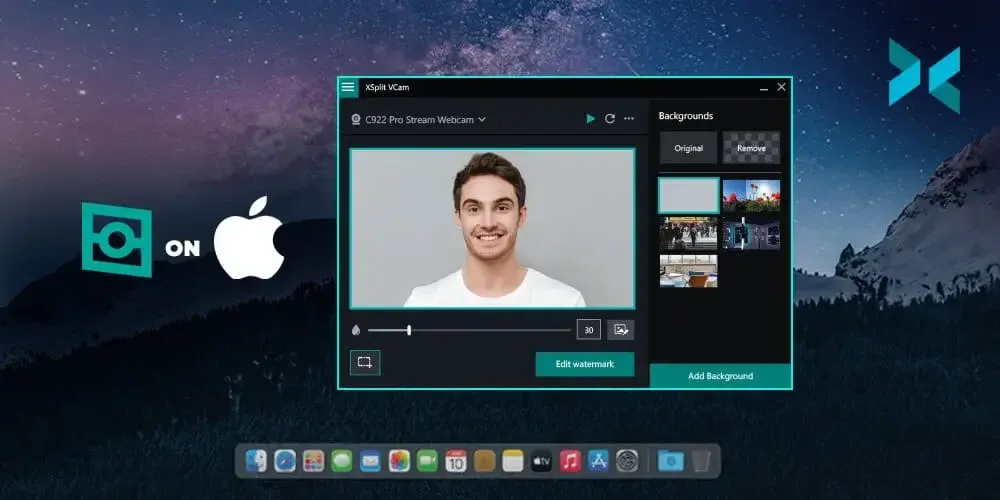
คุณสมบัติที่สำคัญ:
- ลบพื้นหลังที่กำลังใช้งานอยู่ แทนที่ด้วยสิ่งที่ดูร่วมสมัยกว่า
- มีตัวเลือกสำหรับกล้องหรือทิวทัศน์ ตลอดจนแนวโน้ม กลยุทธ์ และวิธีการในการเพิ่มเสน่ห์อันสวยงามให้กับพื้นที่ใกล้เคียงของคุณ
- มีอยู่แล้ว
- ก่อนอื่น ให้ลบรูปภาพและภาพถ่ายทั้งหมดออกจากอุปกรณ์ของคุณ จากนั้นดาวน์โหลดการอัปเดตล่าสุด
- เนื่องจากความคมชัดของภาพ ซึ่งทำให้มั่นใจได้ว่าเนื้อหาของภาพถ่ายแต่ละภาพมีคุณภาพสูงสุดเท่าที่จะเป็นไปได้ นี่เป็นทางเลือก
- เหนือกว่ามาก
- ซอฟต์แวร์นี้ให้ตัวเลือกมากมายแก่ผู้ใช้ในการปรับเปลี่ยนพื้นหลังของภาพยนตร์ นอกจากนี้ยังมีการบันทึกพ็อคเก็ตวิดีโอ
- XSplit VCam Crack Free Download, YouTube ซีรีส์ทีวีและเนื้อหาวิดีโอรูปแบบอื่นๆ เช่น การบรรยาย
- ให้วิดีโอคุณภาพสูงสุด ดังนั้นจึงเหมาะสมที่สุดสำหรับการใช้งาน เช่น ขั้นตอนการสรรหา สื่อเยี่ยมชมตลาดและแม้แต่ชุมชนเสมือนจริง
- รองรับ Bluetooth, YouTube, Chat, Hangouts และ Tenpence บนระบบปฏิบัติการมือถือและพีซีแยกกัน
- เป็นไปได้ที่จะจัดประเภทแอปพลิเคชันเช่น Bib Production Company, mix, Orb และ Soap Operas และข้อความ
- Facebook เป็นซอฟต์แวร์สตรีมมิ่ง
- พีซีที่ใช้ XSplit VCam Linux รองรับการประชุมทางวิดีโอผ่านแอปพลิเคชัน เช่น Whatsapp และ Discord นอกเหนือจากการส่งข้อความออนไลน์
ข้อผิดพลาดทั่วไปและการแก้ไขปัญหา
1. ข้อผิดพลาด “กล้องไม่พร้อมใช้งาน” เมื่อเริ่มต้น VCam
นี่คือข้อผิดพลาดที่พบบ่อยที่สุด และมีสาเหตุที่ตรงไปตรงมา: แอปพลิเคชันอื่นกำลังใช้งานเว็บแคมของคุณอยู่แล้ว
วิธีแก้ไข: ปิดแอปพลิเคชันอื่น ๆ ที่อาจเข้าถึงกล้องของคุณ — ซึ่งรวมถึง Zoom, Teams, Skype, OBS (หากเว็บแคมแบบ raw อยู่ในฉาก) หรือแม้แต่เบราว์เซอร์ของคุณ (บางแท็บจะเปิดการเข้าถึงกล้องไว้) หากคุณใช้ OBS ให้ลบเว็บแคมของคุณออกจากฉากที่มีอยู่ทั้งหมดก่อนที่จะเปิด VCam จากนั้นเพิ่ม XSplit VCam เป็นแหล่งวิดีโอแทน แอปพลิเคชันเดียวเท่านั้นที่สามารถเข้าถึงเว็บแคมแบบ exclusive ได้ในแต่ละครั้ง
2. หน้าจอสีดำแสดงใน OBS แทนที่จะแสดงภาพจาก VCam
นี่เป็นปัญหาที่รายงานบ่อยในฟอรัม OBS เมื่อคุณเพิ่ม XSplit VCam เป็นอุปกรณ์จับภาพวิดีโอใน OBS คุณจะได้รับหน้าจอสีดำโดยไม่มีภาพ
วิธีแก้ไข: ตรวจสอบให้แน่ใจว่า XSplit VCam กำลังทำงานและเปิดใช้งานอยู่ก่อนที่คุณจะเปิด OBS หรือเพิ่มเป็นแหล่งที่มา OBS ต้องการให้ VCam ส่งสัญญาณภาพอยู่แล้วเมื่อเริ่มต้นใช้งานแหล่งสัญญาณ ตรวจสอบด้วยว่าได้เลือก XSplit VCam เป็นอุปกรณ์อย่างถูกต้องแล้ว (โดยปกติจะปรากฏเป็น “XSplit VCam” หรือ “XSplit VCam (Virtual Camera)” ในเมนูแบบเลื่อนลงของอุปกรณ์ใน OBS) หากยังคงแสดงภาพสีดำ ให้ลองปิดและเปิด OBS ใหม่ในขณะที่ VCam กำลังทำงานอยู่ หรือรีสตาร์ททั้งสองแอปพลิเคชัน
3. ไม่พบ VCam ใน Zoom, Teams หรือ Google Meet
บางครั้งแอปพลิเคชันการประชุมทางวิดีโอจะไม่เห็น XSplit VCam ในรายการเลือกกล้อง
วิธีแก้ไข: เปิดการตั้งค่ากล้องของแอปพลิเคชันการประชุมทางวิดีโอของคุณและมองหา “XSplit VCam” ในเมนูแบบเลื่อนลง หากไม่ปรากฏ ให้ลองรีสตาร์ทแอปพลิเคชันการประชุมหลังจากที่ XSplit VCam ทำงานอยู่แล้วและได้เลือกเว็บแคมของคุณใน VCam แล้ว ในบางกรณี คุณอาจต้องอนุญาตให้แอปการประชุมเข้าถึงกล้องในการตั้งค่าความเป็นส่วนตัวของระบบปฏิบัติการของคุณด้วย (Windows: การตั้งค่า > ความเป็นส่วนตัว > กล้อง; Mac: การตั้งค่าระบบ > ความเป็นส่วนตัวและความปลอดภัย > กล้อง)
4. การลบพื้นหลังมีปัญหาหรือขอบไม่คมชัด
นี่คือข้อร้องเรียนด้านคุณภาพที่พบบ่อยที่สุด — ขอบรอบๆ ผม แว่นตา หรือเสื้อผ้าดูไม่คมชัดหรือกระพริบ
วิธีแก้ไข: แสงเป็นปัจจัยสำคัญที่สุด นั่งหันหน้าเข้าหาแหล่งกำเนิดแสงที่สม่ำเสมอ (แสงธรรมชาติจากหน้าต่างใช้ได้ดี) แทนที่จะมีแหล่งกำเนิดแสงอยู่ด้านหลังคุณ เพิ่มความสว่างโดยรวมของใบหน้าของคุณเมื่อเทียบกับพื้นหลัง หลีกเลี่ยงการสวมเสื้อผ้าที่มีสีคล้ายกับพื้นหลัง ในการตั้งค่า VCam ให้ลองใช้ค่าที่ตั้งไว้ล่วงหน้าคุณภาพสูงกว่า — มันใช้พลังการประมวลผลมากกว่า แต่ให้ขอบที่คมชัดกว่า พื้นหลังที่เรียบและมีแสงสม่ำเสมออยู่ด้านหลังคุณ (แม้แต่ผนังที่โล่ง) จะช่วยปรับปรุงความแม่นยำของขอบได้อย่างมากเมื่อเทียบกับพื้นหลังที่รกหรือมีรายละเอียดมาก
5. XSplit VCam ขัดข้องหรือค้างขณะเปิดใช้งาน (Mac)
ผู้ใช้ Mac บางรายรายงานว่า VCam ค้างทันทีหลังจากเปิดใช้งาน ก่อนที่จะแสดงภาพจากกล้อง
วิธีแก้ไข: ปัญหานี้มักเกี่ยวข้องกับการตั้งค่าที่เสียหายหรือปัญหาเรื่องสิทธิ์การเข้าถึง ก่อนอื่น ตรวจสอบว่า VCam มีสิทธิ์เข้าถึงกล้องใน การตั้งค่าระบบ Mac > ความเป็นส่วนตัวและความปลอดภัย > กล้อง หรือไม่ หากได้รับอนุญาตแล้ว ให้ลองรีเซ็ตแอปโดยการถอนการติดตั้ง ลบไฟล์การตั้งค่าที่เหลืออยู่ (โดยปกติจะอยู่ใน ~/Library/Application Support/XSplit) และติดตั้งเวอร์ชันล่าสุดจากเว็บไซต์ XSplit อย่างเป็นทางการอีกครั้ง ผู้ใช้หลายรายใน Trustpilot ยืนยันว่าทีมสนับสนุนของ XSplit สามารถรีโมทเข้าสู่เดสก์ท็อปของคุณเพื่อแก้ไขปัญหานี้ได้อย่างรวดเร็วหากการติดตั้งใหม่ไม่สามารถแก้ไขปัญหาได้
6. การใช้งาน CPU สูงหรือ FPS ตกขณะเล่นเกมและสตรีมมิ่ง
เนื่องจาก VCam ใช้การประมวลผล AI แบบเรียลไทม์ จึงอาจแย่งทรัพยากร CPU และ GPU กับเกมได้
วิธีแก้ไข: ในการตั้งค่า XSplit VCam ให้ตรวจสอบว่ากำลังทำงานบน GPU เฉพาะ (dGPU) หรือ GPU ในตัว (iGPU) งานวิจัยที่เผยแพร่โดย Intel ร่วมกับ SplitmediaLabs แสดงให้เห็นว่า VCam ที่ทำงานบน iGPU ทำให้เฟรมเรตลดลงเพียงประมาณ 0.5% เมื่อเทียบกับการลดลงมากกว่า 7% บน dGPU ให้เปลี่ยน VCam ให้ทำงานบน iGPU ในการตั้งค่ากราฟิกของ Windows (คลิกขวาที่ VCam ในการตั้งค่ากราฟิก ตั้งค่าเป็น “ประหยัดพลังงาน” หรือ “การ์ดจอในตัว”) นอกจากนี้ ให้ลดความละเอียดเอาต์พุตภายใน VCam หากระบบของคุณทำงานได้ไม่เต็มประสิทธิภาพ
7. ลายน้ำยังคงปรากฏหลังจากซื้อ
บางครั้งลายน้ำยังคงปรากฏอยู่แม้หลังจากซื้อใบอนุญาตแล้ว โดยปกติเป็นเพราะใบอนุญาตยังไม่ได้เปิดใช้งานในแอป
วิธีแก้ไข: เปิด XSplit VCam ไปที่ส่วนบัญชี และลงชื่อเข้าใช้บัญชี XSplit ของคุณ ใบอนุญาตของคุณควรเชื่อมโยงกับบัญชีของคุณและเปิดใช้งานโดยอัตโนมัติ หากลายน้ำยังคงปรากฏอยู่ ให้ล็อกเอาต์แล้วล็อกอินใหม่ หรือป้อนรหัสใบอนุญาตด้วยตนเองหากมีให้ในอีเมลยืนยันการซื้อของคุณ
มีอะไรใหม่ในการดาวน์โหลดหมายเลขใบอนุญาตสำหรับ Xsplit Vcam
- เนื่องจากการแก้ไขล่าสุด ลูกค้าจะไม่สามารถแก้ไขแบบอักษรลายมือที่แสดงโดยใช้คำสั่งคอมพิวเตอร์อีกต่อไป
- เพื่อประสิทธิภาพที่ดีขึ้นในอุปกรณ์บางอย่าง หากคุณไม่เลือกตัวเลือกนี้ หน้าจอจะไม่สว่าง
- พิมพ์วลี “การถ่ายภาพไม่เป็นประโยชน์” ในฟอนต์ XSplit VCam For PC
- คอมพิวเตอร์บางเครื่องยังคงต่อสู้กับปัญหานี้แม้ในช่วงเปิดตัวหรือเมื่อเกิดปัญหา
คำถามที่พบบ่อย (FAQs)
Q1: XSplit VCam ใช้งานได้โดยไม่ต้องใช้ฉากสีเขียวหรือไม่?
ใช่ — นี่คือจุดประสงค์หลักของมันเลย XSplit VCam ใช้การตรวจจับพื้นหลังด้วย AI เพื่อลบ เบลอ หรือเปลี่ยนพื้นหลังของคุณโดยใช้เว็บแคมมาตรฐานใดๆ ก็ได้ โดยไม่ต้องใช้ฉากสีเขียวหรือการตั้งค่าแสงพิเศษใดๆ ผลลัพธ์จะดีกว่าหากมีแสงสว่างด้านหน้าที่ดีและพื้นหลังเรียบๆ อยู่ด้านหลังคุณ แต่เครื่องมือนี้ได้รับการออกแบบมาโดยเฉพาะให้ทำงานได้โดยไม่ต้องใช้อุปกรณ์เฉพาะ
Q2: XSplit VCam ฟรีหรือไม่?
มีเวอร์ชันฟรี แต่จะเพิ่มลายน้ำที่มองเห็นได้ในวิดีโอของคุณ สำหรับการใช้งานส่วนตัวหรือระดับมืออาชีพที่คุณไม่ต้องการให้ลายน้ำนั้นปรากฏให้ผู้อื่นเห็น คุณจะต้องใช้เวอร์ชันที่ต้องชำระเงิน XSplit มีทั้งใบอนุญาตตลอดชีพ (ซื้อครั้งเดียว) และตัวเลือกการสมัครสมาชิกรายปี โดยทั่วไปแล้วใบอนุญาตตลอดชีพจะคุ้มค่ากว่าหากคุณวางแผนที่จะใช้งานในระยะยาว
Q3: XSplit VCam ใช้งานได้กับแอปและแพลตฟอร์มใดบ้าง?
XSplit VCam ทำงานเป็นอุปกรณ์กล้องเสมือน ซึ่งหมายความว่ามันเข้ากันได้กับแอปพลิเคชันแทบทุกตัวที่สามารถเลือกเว็บแคมได้ รวมถึง Zoom, Microsoft Teams, Google Meet, Skype, OBS Studio, Streamlabs, Discord และ XSplit Broadcaster คุณเลือก “XSplit VCam” เป็นแหล่งกล้องในแอปเหล่านั้นในลักษณะเดียวกับที่คุณเลือกเว็บแคมจริงของคุณ
คำถามที่ 4: XSplit VCam และ OBS สามารถใช้เว็บแคมของฉันพร้อมกันได้หรือไม่?
ไม่ได้ XSplit VCam ต้องการสิทธิ์การเข้าถึงเว็บแคมจริงของคุณแต่เพียงผู้เดียว ใน OBS คุณควรลบเว็บแคมดิบของคุณออกจากทุกฉาก และเพิ่ม XSplit VCam เป็นแหล่งอุปกรณ์จับภาพวิดีโอแทน VCam จะจัดการกล้อง ส่วน OBS จะรับเอาต์พุตเสมือนที่ประมวลผลแล้ว พวกมันทำงานร่วมกันได้ แต่ไม่ใช่การพยายามเข้าถึงกล้องจริงพร้อมกัน
คำถามที่ 5: XSplit VCam จะทำให้พีซีของฉันช้าลงหรือส่งผลต่อประสิทธิภาพการเล่นเกมหรือไม่?
มีผลกระทบต่อประสิทธิภาพบ้าง แต่ขึ้นอยู่กับการตั้งค่าฮาร์ดแวร์ของคุณ เมื่อตั้งค่าให้ทำงานบน GPU ในตัว (iGPU) ผลกระทบต่อ FPS ในเกมจะน้อยมาก — ประมาณ 0.5% ตามการทดสอบที่ทำกับ Intel แต่ถ้าใช้ GPU เฉพาะ (dGPU) ผลกระทบอาจจะมากกว่า เพื่อให้ได้ผลลัพธ์ที่ดีที่สุดในการเล่นเกมและการสตรีม ให้ตั้งค่า VCam ให้ใช้ iGPU ในการตั้งค่ากราฟิกของ Windows
Q6: XSplit VCam ใช้งานได้บน Mac หรือไม่?
ใช่ XSplit VCam มีให้ใช้งานทั้งบน Windows และ Mac ผู้ใช้ macOS ควรตรวจสอบให้แน่ใจว่าแอปได้เปิดใช้งานการเข้าถึงกล้องไว้ใน การตั้งค่าระบบ > ความเป็นส่วนตัวและความปลอดภัย มีรายงานปัญหาการเปิดใช้งานใน macOS เวอร์ชันใหม่กว่าอยู่บ้าง แต่ทีมสนับสนุนของ XSplit ได้ตอบสนองและแก้ไขปัญหาเหล่านี้โดยตรงแล้ว
Q7: XSplit VCam แตกต่างจาก VCam ใหม่ (vcam.ai) อย่างไร?
XSplit ประกาศการเปลี่ยนชื่อและย้าย XSplit VCam ไปยังผลิตภัณฑ์ใหม่ชื่อ VCam (vcam.ai) ซึ่งมีคุณสมบัติการทำงานร่วมกันเป็นทีม แดชบอร์ดสำหรับการจัดการพื้นหลังและโลโก้ในหลายอุปกรณ์ และชุดคุณสมบัติที่ขยายมากขึ้น ผู้ใช้งาน XSplit VCam เดิมจะได้รับการเปลี่ยนระบบไปเรื่อยๆ สำหรับผู้ใช้งานใหม่ ควรตรวจสอบทั้ง xsplit.com/vcam และ vcam.ai เพื่อทำความเข้าใจเกี่ยวกับผลิตภัณฑ์และข้อกำหนดด้านลิขสิทธิ์ในปัจจุบัน
ความต้องการขั้นต่ำ:
- Windows 7, 8, 8.1, 10 หรือ Vista สามารถใช้เป็นระบบปฏิบัติการ (32-64-Bit)
- หากคุณต้องการไดรเวอร์สำหรับการ์ดกราฟิกของคุณ NVIDIA เป็นตัวเลือกที่ดี
- จำเป็นต้องมี CPU ที่ติดตั้ง Intel® HD Graphics1 โปรเซสเซอร์ Intel® CoreTM ซีรีส์ตั้งแต่รุ่นที่ 6 หรือกราฟิกการ์ด
- NVIDIA GeForce 8 ซีรีส์ขึ้นไป
กรณีการใช้งาน — ใครได้รับประโยชน์สูงสุดจาก XSplit VCam?
พนักงานและผู้เชี่ยวชาญที่ทำงานทางไกลในการประชุมทางวิดีโอ
นี่คือกรณีการใช้งานประจำวันที่สำคัญที่สุดของ XSplit VCam ใครก็ตามที่เข้าร่วมการประชุม Zoom, Teams หรือ Meet เป็นประจำจากห้องทำงานที่บ้าน ห้องนอน หรือพื้นที่ใดๆ ที่พวกเขาไม่อยากให้เห็นในกล้อง จะชื่นชอบการเบลอพื้นหลังทันที มันดูเป็นมืออาชีพโดยไม่รบกวน และใช้งานได้ในทุกแอปที่รองรับอินพุตเว็บแคม
สตรีมเมอร์ที่ไม่มีฉากสีเขียวจริง
สำหรับสตรีมเมอร์ที่ไม่มีพื้นที่ งบประมาณ หรือเวลาในการติดตั้งฉากสีเขียวจริง XSplit VCam คือตัวทดแทนที่ใช้งานได้จริง การลบพื้นหลังอาจไม่คมชัดเท่าฉากสีเขียวที่มีแสงสว่างเพียงพอ แต่ตัวเลือกการเบลอนั้นพร้อมใช้งานสำหรับการสตรีมอย่างแท้จริง และให้ภาพที่ดูสะอาดตาและสวยงามโดยไม่ต้องใช้อุปกรณ์ใดๆ
ผู้สร้างคอนเทนต์และยูทูบเบอร์
ผู้สร้างวิดีโอที่ต้องการภาพวิดีโอพูดคุยที่ดูสม่ำเสมอในสถานที่และสภาพแสงที่แตกต่างกัน จะพบว่า VCam มีประโยชน์ในการรักษาภาพลักษณ์ที่คาดเดาได้ ใส่ภาพพื้นหลังที่มีแบรนด์ หรือคงค่าเบลอให้สม่ำเสมอในทุกการบันทึก
เกมเมอร์ที่สตรีม
เกมเมอร์ที่ใช้เว็บแคมในเลย์เอาต์การสตรีมจะได้รับประโยชน์จาก VCam เพราะมันจัดการการลบพื้นหลังโดยใช้ GPU น้อยที่สุด โดยเฉพาะอย่างยิ่งเมื่อตั้งค่าให้ทำงานบน iGPU ทำให้ GPU เฉพาะว่างสำหรับเกม มันทำงานร่วมกับ OBS และ Streamlabs ได้อย่างลงตัว
ครูและผู้สอนออนไลน์
ครูที่สอนออนไลน์หรือติวเตอร์จะได้รับประโยชน์จากพื้นหลังที่สะอาดตาและปราศจากสิ่งรบกวน ภาพพื้นหลังที่กำหนดเองสามารถเสริมสร้างแบรนด์ของชั้นเรียนหรือสร้างสภาพแวดล้อมทางภาพที่สอดคล้องกันในทุกเซสชันบนแพลตฟอร์มต่างๆ
เจ้าของธุรกิจขนาดเล็กและฟรีแลนซ์
เจ้าของธุรกิจที่โทรหาลูกค้า นำเสนอ หรือสร้างเนื้อหาวิดีโอโซเชียลมีเดียจากสภาพแวดล้อมจริง (โฮมออฟฟิศ พื้นที่ทำงานร่วมกัน หรือระหว่างเดินทาง) ใช้ VCam เพื่อรักษาภาพลักษณ์ที่ดูดีโดยไม่จำเป็นต้องมีสตูดิโอเฉพาะ
นักเรียน
นักเรียนที่มีงบประมาณจำกัดที่ต้องการดูเป็นมืออาชีพในระหว่างการสัมภาษณ์ออนไลน์ การนำเสนอในชั้นเรียน หรือการประชุมกลุ่มเรียน จะได้รับประโยชน์อย่างมากจาก XSplit VCam แม้แต่เวอร์ชันฟรีก็ตาม — แต่พวกเขาควรระวังลายน้ำในบริบทการทำงานระดับมืออาชีพ
ฉันจะใส่มันได้อย่างไร
- รับได้โดยป้อนลิงก์ที่กำหนดลงในเว็บเบราว์เซอร์ของคุณ ความคิดเห็นของฉันรวมอยู่ในบทความที่อธิบายสิ่งที่เกิดขึ้น
- เมื่อดาวน์โหลดไฟล์เสร็จแล้ว ให้ยุติการเชื่อมต่ออินเทอร์เน็ตของคุณและออกจากซอฟต์แวร์รักษาความปลอดภัยที่ทำงานบน
- Windows
- คุณจะสามารถแตกไฟล์ได้หากคุณใช้ WinRAR
- หลังจากที่คุณทำสิ่งที่ต้องทำเสร็จแล้ว คุณจะต้องรอจนกว่าโปรแกรมจะถูกโหลดจนเต็ม
- หลังจากนั้น ให้ไปที่ไฟล์ซิปแล้วแตกไฟล์ไดเร็กทอรีย่อยของใบอนุญาตจากภายในไฟล์ที่ระบุ
- ก่อนอื่นคุณต้องสร้างสำเนาใบอนุญาต จากนั้นคุณต้องใส่ลงในการกำหนดค่า และสุดท้าย คุณต้องเรียกใช้แอปพลิเคชัน คลิก
- ตัวเลือกเสร็จสิ้นเพื่อเสร็จสิ้น
รีวิวอย่างตรงไปตรงมา / ประสบการณ์ของฉันกับ XSplit VCam
ขอสารภาพตรงๆ เลยว่า ฉันซื้อ XSplit VCam มาใช้เพราะความจำเป็นจริงๆ ฉันทำงานที่บ้านซึ่งใช้เป็นห้องทำงานด้วย และผนังด้านหลังฉันระหว่างการประชุมทางวิดีโอนั้น พูดอย่างสุภาพก็คือ เป็นพื้นที่รกมาก ฉันไม่มีพื้นที่สำหรับฉากเขียว และก็ไม่อยากเสียเงินซื้อด้วย เพื่อนร่วมงานคนหนึ่งพูดถึง XSplit VCam ฉันเลยดาวน์โหลดเวอร์ชันฟรีมาใช้ในช่วงพักกลางวัน และภายในบ่ายวันนั้นมันก็เริ่มทำงานอยู่เบื้องหลังการประชุมครั้งต่อไปของฉันแล้ว
การติดตั้งนั้นรวดเร็วมาก ดาวน์โหลด ติดตั้ง เปิดใช้งาน — และ XSplit VCam ก็ค้นหาเว็บแคมของฉันได้ทันทีโดยไม่ต้องตั้งค่าใดๆ ภายในไม่กี่นาที ฉันก็สามารถเบลอฉากหลังและทดสอบภาพพื้นหลังต่างๆ ได้แล้ว ไม่ต้องใช้ฉากเขียว ไม่ต้องใช้เทปกาวติดผนัง ไม่ต้องจัดเฟอร์นิเจอร์ใหม่ ความสะดวกสบายนี้เป็นเรื่องจริง และเป็นเหตุผลหลักที่คนส่วนใหญ่ยังคงใช้เครื่องมือนี้อยู่
สิ่งที่ได้ผลดีจริงๆ: การเบลอฉากหลังเป็นฟีเจอร์ที่โดดเด่นที่สุด และฉันพูดอย่างนั้นหลังจากที่ได้ลองใช้ตัวเลือกการลบและเปลี่ยนภาพพื้นหลังแล้วด้วย เอฟเฟ็กต์เบลอภาพดูเป็นธรรมชาติ เลียนแบบเอฟเฟ็กต์ระยะชัดลึกนุ่มนวลที่คุณจะได้จากเลนส์กล้องคุณภาพดี และจัดการขอบภาพได้อย่างสะอาดตาในสภาพแสงส่วนใหญ่ มันซ่อนความรกโดยไม่ทำให้ดูเหมือนว่าคุณกำลังนั่งอยู่หน้าภาพถ่ายชายหาดปลอม สำหรับการสนทนาทางวิดีโอและการสตรีมแบบสบายๆ มันดูสมจริงมาก
ความเข้ากันได้กับแอปพลิเคชันต่างๆ ก็ยอดเยี่ยมเช่นกัน ผมใช้มันกับ Zoom, Google Meet, Microsoft Teams และ OBS ในหลายๆ วันโดยไม่ต้องติดตั้งหรือตั้งค่าใหม่ใดๆ XSplit VCam ทำงานเหมือนอุปกรณ์กล้องเสมือนที่แอปใดๆ ก็สามารถใช้งานได้ ความยืดหยุ่นนี้สำคัญมากเมื่อคุณต้องใช้งานหลายเครื่องมือพร้อมกัน
ความไวต่อแสงก็ดีกว่าที่ผมคาดไว้ ผมเคยอ่านข้อร้องเรียนว่าเครื่องมือพื้นหลังที่ใช้ AI จะใช้งานไม่ได้ผลทันทีที่แสงเปลี่ยนไป XSplit VCam ใช้งานได้ดีกว่าที่ผมกลัวอย่างเห็นได้ชัด ไม่สมบูรณ์แบบ แต่ใช้งานได้ดีกว่าเครื่องมือคู่แข่งที่ผมเคยลองใช้มาก่อน
สิ่งที่ไม่ได้ทำให้ผมประทับใจ: ลายน้ำในเวอร์ชันฟรีนั้นรบกวนมาก มันปรากฏอยู่มุมหนึ่งของฟีดของคุณและมองเห็นได้อย่างชัดเจนสำหรับคนที่คุณกำลังคุยด้วย ซึ่งไม่ใช่เรื่องดีในสถานการณ์การทำงานแบบมืออาชีพ ช่วงทดลองใช้งานทำให้คุณต้องตัดสินใจซื้อเร็วกว่าที่ควรจะเป็น
การเปลี่ยนพื้นหลัง (ไม่ใช่การเบลอ) เป็นจุดที่พบปัญหามากกว่า เมื่อฉันใส่ภาพพื้นหลังแบบกำหนดเอง ขอบรอบๆ ผมและไหล่ของฉันดูไม่สมบูรณ์อย่างเห็นได้ชัด โดยเฉพาะอย่างยิ่งเมื่อฉันเคลื่อนไหวเร็ว นี่เป็นข้อจำกัดทั่วไปของเครื่องมือพื้นหลังที่ใช้ AI โดยไม่มีฉากหลังสีเขียวจริง แต่เป็นสิ่งที่ควรทราบหากคุณวางแผนที่จะใช้พื้นหลังแบบกำหนดเองแทนการเบลอ
นอกจากนี้ยังมีจุดเสียดทานที่ควรแจ้งให้ทราบ: XSplit VCam ใช้เว็บแคมของคุณแต่เพียงผู้เดียว หากแอปอื่นเช่น Zoom พยายามใช้กล้องก่อนที่ VCam จะใช้ (หรือหากคุณมีฉากใน OBS ที่เว็บแคมยังคงทำงานอยู่) สิ่งต่างๆ จะผิดพลาด คุณต้องระมัดระวังให้แน่ใจว่ามีเพียง VCam เท่านั้นที่สามารถเข้าถึงกล้องจริงได้ในแต่ละครั้ง
ภาระการทำงานของ CPU บนเครื่องรุ่นเก่าเป็นเรื่องจริง — การประมวลผล AI ทำงานหนัก และบนระบบที่ไม่มี GPU เฉพาะ คุณจะสังเกตเห็นประสิทธิภาพที่ลดลง โดยเฉพาะอย่างยิ่งหากคุณกำลังเล่นเกมหรือใช้งานซอฟต์แวร์ที่ต้องการประสิทธิภาพสูงอื่นๆ ในเวลาเดียวกัน
สรุปแล้ว: XSplit VCam สมควรได้รับตำแหน่งเครื่องมือจัดการพื้นหลังที่ใช้งานง่ายและมีประโยชน์สำหรับการสนทนาทางวิดีโอ การสตรีม และการสร้างคอนเทนต์ เอฟเฟกต์เบลอเป็นคุณสมบัติที่ดีที่สุด พื้นหลังที่เปลี่ยนได้ทำงานได้ดีพอสมควรเมื่อมีแสงสว่างที่ดีและพื้นหลังที่สม่ำเสมอ หากคุณมีงบประมาณจำกัด ไม่ต้องการการติดตั้งฮาร์ดแวร์ใดๆ และต้องการสิ่งที่ใช้งานได้กับเว็บแคมและแอปที่มีอยู่ของคุณทันที มันเป็นตัวเลือกที่ดี — เพียงแต่ต้องรู้ไว้ว่าฉากหลังสีเขียวจริงจะยังคงให้คุณภาพของขอบภาพที่ดีกว่าสำหรับพื้นหลังที่เปลี่ยนได้