ดาวน์โหลด WinSnap 6.3.5 Crack + License Key ดาวน์โหลดล่าสุด 2026
WinSnap 6.3.5 Crack เป็นเครื่องมือจับภาพหน้าจอที่เรียบง่ายแต่มีประสิทธิภาพสำหรับผู้ใช้ Windows ช่วยให้คุณจับภาพหน้าจอคุณภาพสูงได้อย่างรวดเร็วและง่ายดาย ไม่ว่าคุณต้องการจับภาพทั้งหน้าจอ พื้นที่ที่กำหนด หรือเพียงแค่หน้าต่าง โปรแกรมก็มีตัวเลือกที่หลากหลายทำให้กระบวนการง่ายและมีประสิทธิภาพ นอกจากนี้ยังเป็นเครื่องมือปรับแต่งภาพหน้าจอที่ใช้งานง่ายอีกด้วย
คุณสมบัติมาตรฐานประกอบด้วยการจับภาพหน้าต่างที่ไม่เป็นรูปสี่เหลี่ยมผืนผ้าอย่างรวดเร็ว พร้อมพื้นหลังที่ปรับแต่งได้และโปร่งแสง การปรับแต่งผืนผ้าใบแบบง่ายและอัตโนมัติ เอฟเฟกต์สี และการเพิ่มเงาที่ดึงดูดสายตา WinSnap Download รองรับรูปแบบภาพที่หลากหลายและมีคุณสมบัติการบันทึกอัตโนมัติที่ครอบคลุม
คุณอาจชอบลิงค์นี้: Tipard Screen Capture License Key
WinSnap 6.3.5 Crack Key ฟรี [อัปเดต-2026]
เมื่อพูดถึงการจับภาพหน้าจอ มีแอปพลิเคชันซอฟต์แวร์มากมายให้เลือกใช้ ทำให้ยากที่จะเลือกแอปพลิเคชันที่ตรงกับความต้องการเฉพาะของคุณ Windows มีเครื่องมือ Snipping Tool ของตัวเอง ซึ่งสามารถจับภาพพื้นที่หน้าจอและหน้าต่างได้ อย่างไรก็ตาม หากนี่เป็นกิจกรรมที่คุณต้องทำเป็นประจำ คุณอาจจะมองหาเครื่องมือที่มีฟังก์ชันมากกว่าแอปพลิเคชันในตัวของ Windows
โปรแกรมนี้มีคุณสมบัติการจับภาพหน้าจอและการแก้ไขภาพอยู่บ้าง มีประโยชน์ไม่ว่าคุณจะต้องการภาพหน้าจออย่างรวดเร็วหรือภาพหน้าจอคุณภาพสูงสำหรับคู่มือผู้ใช้ การนำเสนอ บล็อก หรือเว็บไซต์ WinSnap ยังมีคุณสมบัติการเน้นข้อความและเอฟเฟกต์การแรเงาที่ราบเรียบคล้ายกับ Photoshop นอกจากนี้ยังรองรับความโปร่งใสของ Alpha Channel ในรูปแบบต่างๆ เช่น TIFF และ PNG มีการตั้งค่าสำหรับภาพหน้าจอที่มีมุมโค้งมนและรูปทรงเรขาคณิตสำหรับการใส่คำอธิบายประกอบ ช่วยให้การจับภาพและการแก้ไขมีความยืดหยุ่นและแม่นยำ
คุณอาจชอบลิงค์นี้: Movavi Screen Capture Studio Key
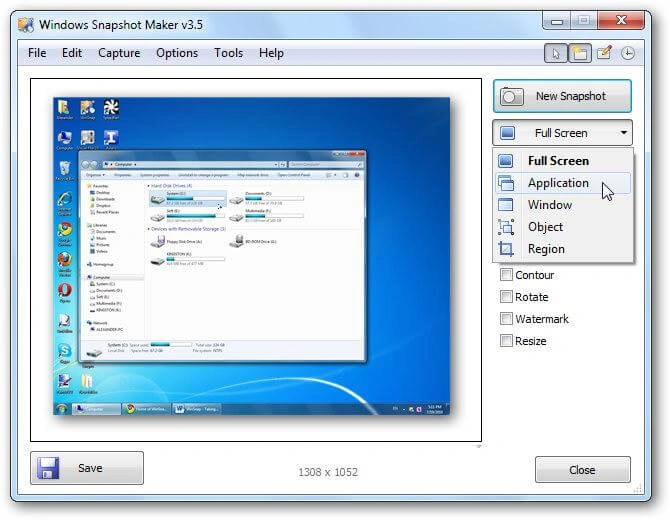
Winsnap License Key Free คุณสมบัติที่สำคัญ:
- WinSnap ทำให้ง่ายต่อการจับภาพจากแอปพลิเคชันที่ไม่เป็นรูปสี่เหลี่ยมผืนผ้าและโปร่งแสง และใช้แผนที่ความลึกที่ลดน้อยลงอย่างแท้จริงในทันที
- WinSnap Keygen สามารถจดจำ ถ่ายภาพ และรวบรวมแผงที่สามารถเข้าถึงได้หลายแผงภายในการดำเนินการต่อเนื่องเป็นภาพเดียว
- คุณสามารถป้อนวอลเปเปอร์ที่เลือกได้อย่างสมบูรณ์ในพื้นที่ว่างระหว่างเซสชัน
- ผู้ใช้สามารถใช้ WinSnap เพื่อจับภาพเพียงบางส่วนของจอแสดงผล นี่เป็นวิธีการที่มีประโยชน์สำหรับการแสดงส่วนเฉพาะของหน้าแรกที่ค้นพบบนอินเทอร์เน็ต
- คุณสามารถปรับปรุงแบรนด์ของคุณได้อย่างแน่นอนโดยใช้ภาพที่รวบรวม
- การใช้ WinSnap ครอบตัดรูปภาพแบบไดนามิกตามความกว้างที่ระบุของเนื้อหาเว็บไซต์
- WinSnap สามารถจับภาพหน้าต่างที่ถูกบีบอัดอย่างรวดเร็วเพื่อระบุให้ผู้ใช้ทราบว่าควรเลือกตัวเลือกการนำทางใดเมื่อปฏิบัติหน้าที่เฉพาะ
- WinSnap ยังสามารถใช้เพื่อเพิ่มมูลค่าการผลิตให้กับภาพเว็บไซต์ได้ อีกวิธีเล็กๆ น้อยๆ ในการปรับปรุงภาพและภาพถ่ายของคุณก็คือการทำเช่นนี้
- WinSnap มีคุณสมบัติมากมาย ต้องใช้ความสามารถในการคำนวณในปริมาณขั้นต่ำเพื่อใช้งานโปรแกรมจัดการภาพถ่าย นอกจากนี้ยังเป็นซอฟต์แวร์ขนาด 100 กิโลไบต์ซึ่งเล็กกว่าจิตรกรรมอย่างมาก
- WinSnap Free Download อนุญาตให้ผู้ใช้จับภาพเพียงส่วนหนึ่งของวัตถุ เช่น แผง นี่เป็นวิธีการที่เป็นประโยชน์ในการแสดงส่วนเฉพาะของโดเมนที่คุณค้นพบโดยอิงจากความสัมพันธ์ระหว่างกันเป็นหลัก
คุณอาจชอบลิงค์นี้: Imagenomic Portraiture Crack
มีอะไรใหม่?
- ทั้งภาษาเยอรมันและโครเอเชียได้รับการแก้ไข
- นอกจากนี้ยังมีการปรับปรุงเล็กน้อยเพิ่มเติมและอัปเกรดความปลอดภัยอีกด้วย
- จีนกลาง เยอรมัน เฟลมิช เกาหลี สโลวัก สเปน และยูเครน ได้รับการแก้ไขทั้งหมด
- ตัวติดตั้งเวอร์ชันภาษาอิตาลีและสโลวีเนียได้รับการอัปเดตแล้ว
- ตัวดาวน์โหลดเทคโนโลยี Touchpad X และ ARM64 ได้รับการแก้ไขแล้ว
- นอกจากนี้ยังมีการปรับปรุงเล็กน้อยเพิ่มเติมและอัปเกรดความปลอดภัยอีกด้วย
- ในการลงนามโค้ดที่คอมไพล์ จะใช้ค่าแฮชและสิทธิ์การใช้งานฟังก์ชันแฮช
- มีการปรับปรุงเล็กๆ น้อยๆ เพิ่มเติมและการแก้ไขจุดบกพร่อง
- มีการระบุความเข้ากันได้ของ Microsoft 11 ที่ผ่านการรับรองแล้ว
- กรอบหน้าต่าง 11 มีขอบที่นุ่มนวลขึ้นและปรับปรุงการรับรู้เงาแล้ว
- WinSnap Windows ระบุรูปร่างหน้าต่างสี่เหลี่ยมในรูปแบบ
- การระบุวัตถุนั้นง่ายขึ้น
- การใช้งานอินเทอร์เฟซผู้ใช้แบบกราฟิกสำหรับอินเทอร์เน็ต
- ทั้งไดเร็กทอรีและที่อยู่ที่ไม่จำเป็นถูกกำจัดออกจากหน้าต่าง Launch
ข้อผิดพลาดที่พบบ่อยและการแก้ไขปัญหา
ต่อไปนี้เป็นปัญหาที่พบบ่อยที่สุดของ WinSnap และวิธีแก้ไข:
1. ลายน้ำทดลองปรากฏขึ้นหลังจากการซื้อ/เปิดใช้งาน
นี่คือความหงุดหงิดที่พบบ่อยที่สุดที่เปล่งออกมา หากคุณได้ซื้อใบอนุญาตและลายน้ำยังคงปรากฏบนหน้าจอของคุณ แสดงว่าใบอนุญาตไม่ได้เปิดใช้งานอย่างถูกต้อง คลิก วิธีใช้ > ป้อนรหัสใบอนุญาต ในเมนู WinSnap ป้อนและป้อนรายละเอียดใบอนุญาตของคุณอีกครั้งตามที่อยู่ในอีเมลยืนยันการซื้อของคุณ ตรวจสอบให้แน่ใจว่าไม่มีการเว้นวรรคก่อนหรือหลังคีย์ หากคีย์ไม่ได้รับการยอมรับ โปรดติดต่อฝ่ายสนับสนุนของ NTWind ตามที่อยู่อีเมลอย่างเป็นทางการ เป็นที่ทราบกันว่าพวกเขาจะส่งข้อมูลลิขสิทธิ์อีกครั้งทันทีและฟรี
2. ปุ่มลัดไม่ทำงาน / ทางลัดไม่ทำงาน
หากปุ่มลัด WinSnap ไม่ทำงาน สาเหตุที่พบบ่อยที่สุดคือแอปพลิเคชันอื่นจับแป้นพิมพ์ลัดเดียวกัน ผู้กระทำความผิดทั่วไป ได้แก่ OneDrive, Dropbox, โอเวอร์เลย์เกม (Steam หรือ Xbox Game Bar) และโปรแกรมสกรีนช็อตอื่น ๆ ที่ทำงานอยู่เบื้องหลัง ปิดหรือปิดใช้งานแอปเหล่านี้ชั่วคราวแล้วลองใช้ปุ่มลัดอีกครั้ง หากข้อขัดแย้งเกิดขึ้นกับแอปใดแอปหนึ่ง ให้ไปที่การตั้งค่าของ WinSnap → ปุ่มลัด และตั้งค่าชุดคีย์ใหม่ที่ไม่ขัดแย้งกัน ตรวจสอบให้แน่ใจว่า WinSnap ทำงานอยู่ด้วย คุณสามารถตรวจสอบซิสเต็มเทรย์เพื่อดูว่าทำงานอยู่หรือไม่
3. เงาของหน้าต่างหรือความโปร่งใสแสดงผลไม่ถูกต้อง
หากคุณเห็นพื้นหลังสีขาวทึบหรือขาดความโปร่งใสบนหน้าต่างที่คุณจับภาพ ขั้นแรกตรวจสอบให้แน่ใจว่าคุณใช้โหมดจับภาพที่ถูกต้อง ใช้โหมด “หน้าต่าง” หรือ “วัตถุ” (ไม่ใช่ “ภูมิภาค”) เพื่อการจัดการความโปร่งใสที่แม่นยำ ตรวจสอบให้แน่ใจว่าได้เปิดการเร่งด้วยฮาร์ดแวร์ในการตั้งค่ากราฟิกของ Windows แล้ว คอมพิวเตอร์บางเครื่องที่มีไดรเวอร์ GPU รุ่นเก่าจะแสดงเอฟเฟกต์ความโปร่งใสอย่างไม่ถูกต้อง โดยปกติแล้วการอัปเดตไดรเวอร์กราฟิกของคุณจะแก้ไขปัญหานี้ได้
4. WinSnap ไม่รองรับบางแอพพลิเคชั่น Windows
แอปพลิเคชันบางตัว (โดยเฉพาะเกม เครื่องเล่นมีเดีย และแอปพลิเคชันที่ใช้กราฟิกเร่งด้วยฮาร์ดแวร์) ป้องกันไม่ให้เครื่องมือจับภาพหน้าจอจับภาพเนื้อหา ซึ่งเป็นข้อจำกัดระดับ Windows ไม่ใช่ข้อผิดพลาดของ WinSnap สำหรับเครื่องเล่นสื่อ ให้มองหาตัวเลือกภายในแอปเพื่อปิดการเรนเดอร์วิดีโอที่เร่งด้วยฮาร์ดแวร์ ซึ่งโดยปกติจะทำให้สามารถจับภาพหน้าต่างได้ หมายเหตุ: WinSnap สามารถจับภาพวิดีโอที่เล่นบน Windows Vista และ 7 โดยเปิดธีม Aero อย่างไรก็ตาม โดยทั่วไปการบันทึกการเล่นวิดีโอใน Windows 10/11 จะถูกบล็อกที่ระดับระบบปฏิบัติการ
5. การบันทึกภาพหน้าจอโดยไม่มีความโปร่งใส (Flat White BG)
หากการบันทึก PNG ของคุณมีพื้นหลังสีขาวแทนที่จะเป็นความโปร่งใส ให้ตรวจสอบสองสิ่ง: ขั้นแรก ตรวจสอบให้แน่ใจว่าคุณบันทึกเป็น PNG ไม่ใช่ JPG (JPG ไม่รองรับความโปร่งใส) ประการที่สอง ไปที่การตั้งค่าของ WinSnap และตรวจสอบให้แน่ใจว่าได้เลือกตัวเลือก “พื้นหลังโปร่งใส” แล้ว หากคุณกำลังวางลงในโปรแกรม Office ตรวจสอบให้แน่ใจว่าได้ติดตั้ง Microsoft Office แล้ว WinSnap ใช้ประโยชน์จากรูปแบบคลิปบอร์ดของ Office เพื่ออำนวยความสะดวกในการวางแบบโปร่งใสใน Word, PowerPoint และแอปที่คล้ายกัน
ข้อกำหนดเบื้องต้นของระบบ:
- รองรับระบบปฏิบัติการ Windows 10, Windows 8.1 และ Windows 7
- RAM (หน่วยความจำ): RAM 2 GB (แนะนำ: RAM 4 GB)
- พื้นที่ว่างในดิสก์: 200 MB หรือมากกว่า
คำถามที่พบบ่อยเกี่ยวกับ WinSnap
ถามที่ 1: WinSnap ฟรีหรือไม่?
WinSnap มีให้ทดลองใช้ฟรี 30 วัน ซึ่งรวมถึงการเข้าถึงฟีเจอร์ทั้งหมดอย่างเต็มรูปแบบ หลังจากหมดช่วงทดลองใช้แล้ว จะมีลายน้ำปรากฏบนภาพหน้าจอทั้งหมดในเวอร์ชันที่ยังไม่ได้ลงทะเบียน หากต้องการลบลายน้ำและปลดล็อกซอฟต์แวร์อย่างถาวร คุณต้องซื้อใบอนุญาต ข่าวดีก็คือ ใบอนุญาตนี้ใช้ได้กับคอมพิวเตอร์ส่วนบุคคลทั้งหมดของคุณ (ต่อผู้ใช้ ไม่ใช่ต่อเครื่อง) และรวมถึงการอัปเกรดฟรีตลอดอายุการใช้งานโดยไม่มีค่าใช้จ่ายในการต่ออายุรายปี
ถามที่ 2: WinSnap ราคาเท่าไหร่?
WinSnap เป็นการซื้อครั้งเดียว ซึ่งปัจจุบันมีราคาประมาณ 29.95 ดอลลาร์สหรัฐสำหรับใบอนุญาตส่วนบุคคล การออกใบอนุญาตเป็นแบบต่อคน ไม่ใช่ต่อคอมพิวเตอร์ ดังนั้นใบอนุญาตเดียวจึงครอบคลุมการติดตั้งบนพีซีที่บ้าน แล็ปท็อป และคอมพิวเตอร์ธุรกิจของคุณ ไม่มีค่าสมัครสมาชิกหรือค่าธรรมเนียมรายปี คุณจ่ายเพียงครั้งเดียวและได้รับการอัปเดตในอนาคตทั้งหมดฟรี
ถามที่ 3: WinSnap ใช้งานได้กับ Windows 11 หรือไม่?
ใช่ WinSnap รองรับ Windows 11 อย่างเต็มรูปแบบ รวมถึงเอฟเฟกต์ความโปร่งใสของ Mica Material และขอบโค้งมนแบบใหม่ อันที่จริง นี่เป็นหนึ่งในคุณสมบัติที่โดดเด่นที่สุดของ WinSnap แม้แต่ Snipping Tool ในตัวของ Windows 11 ก็ยังไม่สามารถจับภาพมุมโค้งมนและเงาแบบดั้งเดิมได้ดีเท่า WinSnap
คำถามที่ 4: WinSnap สามารถจับภาพเมนูป๊อปอัพและรายการดรอปดาวน์ได้หรือไม่?
ใช่ โหมด Object Capture ถูกสร้างขึ้นมาโดยเฉพาะเพื่อการนี้ มันสามารถจับภาพวัตถุที่ไม่เป็นรูปสี่เหลี่ยมผืนผ้า กล่องโต้ตอบ เมนูป๊อปอัพ ปุ่ม และองค์ประกอบส่วนติดต่อผู้ใช้อื่นๆ ที่ยากต่อการรวมไว้ในการจับภาพหน้าจอแบบทั่วไป คุณยังสามารถใช้ Ctrl เพื่อเลือกและจับภาพหลายรายการในภาพเดียวได้
คำถามที่ 5: WinSnap รองรับการบันทึกหน้าจอหรือไม่?
ไม่ WinSnap เป็นเพียงเครื่องมือจับภาพหน้าจอเท่านั้น มันไม่ได้บันทึกวิดีโอหรือสร้าง GIF หากคุณต้องการบันทึกหน้าจอขณะจับภาพหน้าจอ NTWind มีผลิตภัณฑ์เสริมที่ชื่อว่า WinCam การซื้อทั้งสองอย่างพร้อมกันจะช่วยให้คุณประหยัดได้ 20% สำหรับ WinCam
วิธีการแคร็ก:
- รับข้อเสนอทั้งหมดที่มีการหยุดพักชั่วคราว
- ดังนั้นให้ดาวน์โหลดไฟล์บีบอัดทั้งหมด
- และหากคุณระมัดระวังเป็นพิเศษ URL ดาวน์โหลดก็จะอยู่ในแผงการตั้งค่าด้วย
- เลือกตัวเลือกเพื่อเริ่มต้น
- การแตกหักเสร็จสิ้นแล้ว
- เพลิดเพลินไปกับแอปพลิเคชัน
รีวิวและประสบการณ์จริงของฉันกับ WinSnap
หลังจากที่รู้สึกหงุดหงิดกับ Snipping Tool ของ Windows อย่างมาก ฉันจึงซื้อ WinSnap มาใช้ เงาของ Snipping Tool ดูแปลกๆ มุมโค้งมนก็ดูไม่เรียบ และภาพที่ได้ก็ดูไม่สมบูรณ์พอสำหรับเอกสารประกอบการสอนที่ฉันกำลังสร้างอยู่ WinSnap จัดการกับพื้นผิว Mica และมุมโค้งมนของ Windows 11 ได้ดีกว่าโปรแกรมอื่นๆ ในตลาดแทบทุกโปรแกรม ซึ่งก็ถูกต้องแล้ว
สิ่งแรกที่ฉันสังเกตเห็นเมื่อเปิด WinSnap คือ UI ที่เรียบง่ายและสวยงาม หน้าต่างแสดงตัวอย่างจะเต็มหน้าจอ ทำให้คุณเห็นว่าภาพถ่ายของคุณจะออกมาเป็นอย่างไรเมื่อใส่เอฟเฟ็กต์ก่อนบันทึก ไม่ต้องเสียเวลาค้นหาในเมนู ไม่ต้องเดา แผงเอฟเฟ็กต์อยู่ทางด้านขวาอย่างสะดวก และโหมดการถ่ายภาพก็แสดงอย่างเด่นชัดที่ด้านบน
ฉันใช้เวลาประมาณสิบนาทีในการทำความคุ้นเคย การจัดการเงาและความโปร่งใสเป็นส่วนที่ทำให้ฉันประทับใจมากที่สุด น่าแปลกใจที่เครื่องมือไม่กี่ตัวเท่านั้นที่สามารถจับภาพหน้าต่างลอยที่มีแถบชื่อเรื่องโปร่งใสและเงาตกกระทบที่สมจริงได้อย่างมีประสิทธิภาพบน Windows 11 WinSnap ทำงานนี้ได้อย่างไร้ที่ติ และความแตกต่างนั้นเห็นได้ชัดเจนทันทีเมื่อวางภาพลงในเอกสาร PowerPoint หรือ Word
หน้าต่างดูเหมือนลอยอยู่บนหน้ากระดาษ แทนที่จะถูกล้อมรอบด้วยกรอบสีขาวที่แข็งทื่อ ตัวเลือกเอฟเฟกต์ถือเป็นจุดเด่นที่แท้จริง ความสามารถในการใช้การสะท้อน เส้นขอบ หรือเงาแบบภาพยนตร์กับภาพหน้าจอและดูผลลัพธ์แบบเรียลไทม์ในหน้าตัวอย่างทำให้การแก้ไขรู้สึกสนุกสนานอย่างไม่น่าเชื่อ แทนที่จะน่าเบื่อ นอกจากนี้ฉันยังพบว่าตัวเองใช้เครื่องมือพิกเซลเป็นประจำเพื่อปกปิดข้อมูลที่ละเอียดอ่อนอย่างรวดเร็ว เช่น รหัสผ่านหรือรายละเอียดส่วนบุคคล
WinSnap เหมาะสำหรับการใส่คำอธิบายประกอบ แต่ก็ไม่ได้โดดเด่นเป็นพิเศษ เครื่องมือปากกา ข้อความ รูปร่าง และลูกศรนั้นเพียงพอสำหรับคนส่วนใหญ่ในการสร้างเอกสาร เส้นโค้ง spline ที่ไร้รอยต่อของเครื่องมือปากกาเป็นส่วนเสริมที่ดี การไม่มีฟังก์ชันยกเลิก/ทำซ้ำหลังจากวาดภาพถือเป็นข้อเสีย ในกรณีที่เกิดข้อผิดพลาด ผู้ใช้ทำได้เพียงลบคำอธิบายประกอบแล้ววาดใหม่ หรือจับภาพหน้าจอตั้งแต่เริ่มต้น ซึ่งเป็นอุปสรรคสำคัญในขั้นตอนการทำงานที่เกี่ยวข้องกับการสร้างภาพที่มีคำอธิบายประกอบที่ซับซ้อน
นอกจากนี้ ความสามารถในการประสานภาพหน้าจอระหว่างอุปกรณ์ต่างๆ จะเป็นประโยชน์อย่างมาก และฉันจะชื่นชมการเพิ่มฟังก์ชันการอัปโหลดไปยังคลาวด์หรือการสนับสนุน FTP ในระดับราคาเช่นนี้ การขาดคุณสมบัติมาตรฐานเหล่านี้ในผลิตภัณฑ์คู่แข่งถือเป็นช่องว่าง อย่างไรก็ตาม WinSnap เป็นหนึ่งในเครื่องมือที่ใช้งานง่ายที่สุดในหมวดหมู่เดียวกันสำหรับการสร้างภาพหน้าจอที่ดูเป็นมืออาชีพด้วยความยุ่งยากน้อยที่สุด เอฟเฟกต์ที่สวยงาม และความโปร่งใสที่เหมาะสม นโยบาย “อัปเดตฟรีตลอดชีพ” (แทนที่จะเป็นการสมัครสมาชิก) ก็เป็นการตัดสินใจที่น่าชื่นชมอย่างแท้จริง