Tipard DVD Cloner 19.80.0.1477 Crack + Serial Key 2026

Tipard DVD Cloner Crack เป็นซอฟต์แวร์คัดลอกดีวีดีที่ใช้งานง่ายที่สุด สามารถบีบอัด DVD-9 ลง DVD-5 และคัดลอก DVD ลงโฟลเดอร์ DVD หรือไฟล์อิมเมจ ISO ได้อย่างมีประสิทธิภาพ โปรแกรมอันทรงพลังนี้ช่วยให้คุณโคลนและสำรองข้อมูลดีวีดีของคุณได้ ไม่เพียงแต่สามารถโคลน DVD-9 ลง DVD-9 และ DVD-5 ลง DVD-5 ในอัตราส่วน 1:1 ที่แม่นยำพร้อมเนื้อหาทั้งหมดเท่านั้น แต่ยังสามารถคัดลอก DVD-9 ลง DVD-5 ได้อย่างคุณภาพสูง คุณยังสามารถสำรองข้อมูลและคัดลอก DVD ลงโฟลเดอร์ DVD หรือไฟล์อิมเมจ ISO ในแผ่นดิสก์ภายในเครื่องของคุณได้อีกด้วย
คุณอาจชอบลิงค์นี้: Advanced Uninstaller PRO Crack
นอกจากนี้ โปรแกรมโคลนนี้ยังช่วยให้คุณเบิร์นโฟลเดอร์ ISO หรือ DVD ลงแผ่น DVD ได้ คุณสามารถใช้โปรแกรมคัดลอกดีวีดีนี้เพื่อสร้างแผ่น DVD จากอิมเมจ ISO หรือโฟลเดอร์ DVD ได้ มีโหมดการคัดลอกให้เลือกสามโหมด ได้แก่ Full Copy, Main Movie และ Customize เมื่อคุณเลือก Full replicate แอป Tipard DVD Cloner Download จะคัดลอกเนื้อหาดีวีดีทั้งหมด ทำให้คุณไม่สามารถเลือกชื่อเรื่อง แทร็กเสียง หรือคำบรรยายได้ตามต้องการ
โหมด “ภาพยนตร์หลัก” ตามชื่อเลย จะคัดลอกภาพยนตร์หลักของดีวีดีโดยไม่มีชื่อเรื่องที่ไม่จำเป็น และแอปพลิเคชันจะค้นหาชื่อเรื่องภาพยนตร์หลักให้คุณโดยอัตโนมัติ แต่เช่นเดียวกับ Full Copy แทร็กเสียงและคำบรรยายของภาพยนตร์หลักไม่สามารถกำหนดค่าได้ “ปรับแต่งใน Tipard DVD Cloner Free Download” เหมาะสำหรับคุณ หากคุณรู้ว่าส่วนไหนที่ต้องคัดลอกและส่วนไหนที่ไม่จำเป็น ชื่อ แทร็กเสียง และคำบรรยายทั้งหมดเป็นตัวเลือกเสริม
คุณอาจชอบลิงค์นี้: GOM Cam Crack
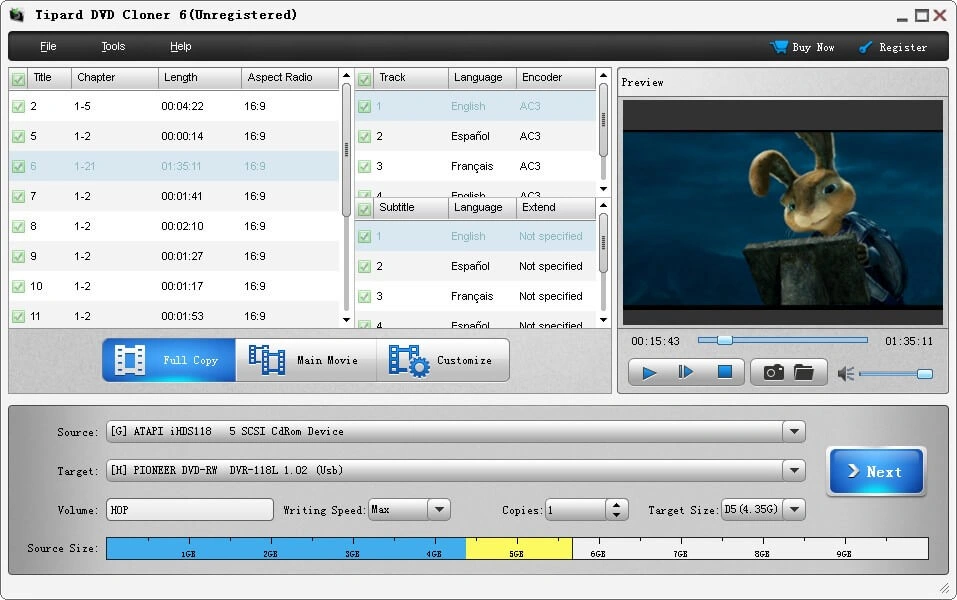
Tipard DVD Cloner Serial key คุณสมบัติที่สำคัญ:
- ในระหว่างขั้นตอนการคัดลอกดีวีดี ลูกค้าสามารถเข้าถึงทางเลือกในการทำสำเนาที่หลากหลาย รวมถึงการคัดลอกทั้งหมดและคุณสมบัติหลัก
- เนื่องจากมีเพียงหัวข้อข่าว โคเดกแบบไม่สูญเสียข้อมูล และการแปลบางส่วนเท่านั้นที่สามารถแก้ไขได้ คำว่า “ความสามารถ
- ในการปรับเปลี่ยน” จึงเหมาะสมที่สุดสำหรับผู้ที่มีจุดมุ่งหมายเฉพาะและตระหนักถึงแง่มุมต่างๆ ที่ต้องทำซ้ำ
- ดูเหมือนว่าจะมีสัญชาติที่หลากหลายเพื่อตอบสนองความต้องการเฉพาะของลูกค้าแต่ละราย
- คลังข้อมูลบลูเรย์ ฮาร์ดดิสก์ ดิสก์จัดเก็บข้อมูล และการดาวน์โหลด R ล้วนรวมอยู่ในหมวดหมู่ของโฮมวิดีโอ (สัปดาห์)
- แม้แต่มือใหม่ก็สามารถทำสำเนาได้อย่างง่ายดายและรวดเร็วโดยใช้การตั้งค่าที่กำหนดไว้ล่วงหน้าเพียงไม่กี่อย่าง
กรณีการใช้งาน
- ผู้ที่ชื่นชอบการชมภาพยนตร์ที่บ้านและต้องการแปลงดีวีดีครอบครัวสุดรักให้เป็นดิจิทัลและเก็บรักษาไว้ก่อนที่แผ่นจะเสื่อมสภาพ
- นักสะสมภาพยนตร์ที่ต้องการสร้างสำเนาสำรองของดีวีดีที่ซื้อมาเพื่อเก็บรักษาไว้เป็นส่วนตัว
- ผู้ใช้ Mac ที่กำลังมองหาโปรแกรมคัดลอกดีวีดี เนื่องจากโปรแกรมทางเลือกอื่นๆ ส่วนใหญ่มีให้ใช้งานเฉพาะบน Windows เท่านั้น
- บุคคลที่ต้องการลดความยุ่งยากในการจัดเก็บข้อมูลโดยการแปลงแผ่นหลายแผ่นเป็นไฟล์ ISO หรือโฟลเดอร์ แทนที่จะเก็บสำเนาแผ่นจริง
- ทุกคนที่กำลังเปลี่ยนแผ่นที่ชำรุดหรือเสียหายและต้องการสำรองข้อมูลอย่างปลอดภัยก่อนที่แผ่นจะเล่นไม่ได้อีกต่อไป
ข้อผิดพลาดทั่วไปและวิธีแก้ไข
ซอฟต์แวร์ไม่รู้จักแผ่น DVD ที่ใส่เข้าไป
ตรวจสอบให้แน่ใจว่าแผ่นอยู่ในสภาพสมบูรณ์และไม่มีรอยขีดข่วน จากนั้นลองนำแผ่นออกแล้วใส่กลับเข้าไปใหม่ หากปัญหายังคงอยู่ ให้ทดสอบแผ่นในเครื่องเล่นอื่นเพื่อตัดความเป็นไปได้ของความเสียหายทางกายภาพ และตรวจสอบว่าไดรเวอร์ไดรฟ์ของคุณเป็นเวอร์ชันล่าสุด
สำเนาที่บีบอัดดูเป็นพิกเซลหรือไม่ชัด
นี่เป็นผลที่เกิดขึ้นได้จากการบีบอัด DVD-9 เป็น DVD-5 เพื่อป้องกันปัญหานี้ ให้ใช้แผ่นเปล่าที่มีความจุเท่ากันทุกครั้งที่ทำได้ หรือเลือกที่จะบันทึกข้อมูลสำรองของคุณเป็นโฟลเดอร์ ISO/DVD แทนการบีบอัดลงในสื่อที่มีขนาดเล็กกว่า
กระบวนการคัดลอกหยุดชะงักหรือช้ามาก
แผ่นขนาดใหญ่หรือแผ่นที่มีการป้องกันสูงอาจใช้เวลานานกว่าที่คาดไว้ ปิดแอปพลิเคชันที่ใช้ทรัพยากรมากอื่นๆ ที่ทำงานอยู่เบื้องหลัง และตรวจสอบให้แน่ใจว่าระบบของคุณตรงตามข้อกำหนดที่แนะนำ โดยเฉพาะอย่างยิ่งเกี่ยวกับ RAM และพื้นที่ว่างในดิสก์
ข้อผิดพลาด “ไม่สามารถคัดลอก DVD ที่มีการป้องกันได้”
ระบบป้องกันแบบใหม่หรือแบบที่ไม่เป็นไปตามมาตรฐานบางอย่างอาจไม่ได้รับการยอมรับในทันที โปรดตรวจสอบให้แน่ใจว่าคุณใช้ซอฟต์แวร์เวอร์ชันล่าสุด เนื่องจากการอัปเดตสำหรับการจัดการการป้องกันมักจะรวมอยู่ในเวอร์ชันใหม่แล้ว
แผ่นที่เขียนแล้วเล่นไม่ได้ในเครื่องเล่น DVD
ปัญหานี้มักเป็นปัญหาความเข้ากันได้กับสื่อมากกว่าความผิดพลาดของซอฟต์แวร์ เครื่องเล่น DVD แบบตั้งโต๊ะบางรุ่นอาจมีความเฉพาะเจาะจงเกี่ยวกับ DVD-R กับ DVD+R โปรดตรวจสอบประเภทแผ่นที่เครื่องเล่นของคุณรองรับก่อนทำการเขียน และลองใช้แผ่นเปล่าจากยี่ห้ออื่นหากปัญหายังคงอยู่
ข้อจำกัดของเวอร์ชันทดลองใช้งานทำให้คุณประหลาดใจ
เวอร์ชันทดลองใช้งานฟรีมักมาพร้อมกับลายน้ำหรือข้อจำกัดในการคัดลอก หากผลลัพธ์ของคุณดูไม่สมบูรณ์หรือมีรอยตำหนิ นี่เป็นพฤติกรรมปกติของเวอร์ชันทดลองใช้งาน ซึ่งจะได้รับการแก้ไขเมื่อคุณเปิดใช้งานเวอร์ชันที่ได้รับอนุญาตแล้ว
ความต้องการของระบบ:
- รองรับระบบปฏิบัติการ: Windows XP/Vista/7/8/8.1/10
- ข้อกำหนดหน่วยความจำ (RAM): จำเป็นต้องมี RAM 1 GB
- พื้นที่ดิสก์ที่ต้องการ: จำเป็นต้องมีพื้นที่ว่างในดิสก์ 100 MB
- โปรเซสเซอร์ Intel หรือ AMD ความเร็ว 800MHz
คำถามที่พบบ่อย
โปรแกรม Tipard DVD Cloner สามารถสร้างสำเนาแบบ 1:1 ได้จริงหรือไม่ หรือมันจะบีบอัดข้อมูลเสมอ?
เมื่อทำการคัดลอกลงแผ่นที่มีความจุเท่ากัน (เช่น DVD-9 ไปยัง DVD-9) คุณจะได้สำเนาแบบ 1:1 ที่แท้จริง การบีบอัดจะเกิดขึ้นเฉพาะเมื่อถ่ายโอนไปยังแผ่นที่มีความจุน้อยกว่า ซึ่งอาจทำให้คุณภาพลดลง
สามารถคัดลอกแผ่น Blu-ray ได้หรือไม่?
โปรแกรม Tipard DVD Cloner หลักได้รับการออกแบบมาโดยเฉพาะสำหรับ DVD สำหรับการคัดลอก Blu-ray นั้น Tipard มีเครื่องมือเฉพาะที่ออกแบบมาสำหรับรูปแบบนั้นโดยเฉพาะ
ใช้งานได้กับทั้ง Windows และ Mac หรือไม่?
แน่นอน Tipard มีเวอร์ชันเฉพาะสำหรับแต่ละแพลตฟอร์ม โดยคงชุดคุณสมบัติที่สอดคล้องกันเป็นส่วนใหญ่
ใช้เวลานานเท่าใดสำหรับการคัดลอก DVD ทั้งหมด?
คาดการณ์ว่าใช้เวลาประมาณ 25 ถึง 45 นาทีสำหรับภาพยนตร์เต็มเรื่อง ขึ้นอยู่กับสเปคของระบบของคุณและว่ามีการใช้งานการบีบอัดหรือไม่
สามารถลบโค้ดภูมิภาคและการป้องกันการคัดลอกได้หรือไม่?
แน่นอน นี่คือหนึ่งในข้อได้เปรียบพื้นฐานของมัน — มันจัดการกับการล็อกภูมิภาคและกลไกการป้องกันที่พบได้ทั่วไปส่วนใหญ่ได้อย่างเชี่ยวชาญโดยอัตโนมัติในระหว่างกระบวนการทำสำเนา
มีเวอร์ชันทดลองใช้ฟรีหรือไม่?
ใช่ Tipard มีเวอร์ชันทดลองใช้ฟรี แต่โดยทั่วไปแล้วจะมีข้อจำกัด เช่น ลายน้ำหรือเอาต์พุตที่จำกัด ดังนั้นจึงแนะนำให้ซื้อใบอนุญาตเพื่อใช้งานฟังก์ชันเต็มรูปแบบโดยไม่มีข้อจำกัด
ทำไม DVD ที่ทำสำเนาแล้วจึงดูด้อยกว่าต้นฉบับ?
โดยทั่วไปแล้วเป็นเพราะการบีบอัด หากคุณคัดลอกไปยังแผ่นดิสก์ที่มีขนาดเล็กกว่า คุณภาพบางส่วนอาจลดลงได้ การทำสำเนาลงบนแผ่นดิสก์ที่มีขนาดเท่ากันหรือการบันทึกเป็นไฟล์ ISO จะช่วยหลีกเลี่ยงปัญหานี้ได้
วิธีการแคร็ก?
- ผู้ใช้จะต้องลงทะเบียนเพื่อรับรุ่นปัจจุบัน
- Windows รองรับเวอร์ชันล่าสุด Cleaner Professional ที่สามารถใช้เพื่อกำจัดเวอร์ชันก่อนหน้าได้
- ผู้ใช้สามารถปิดการใช้งานการป้องกันสปายแวร์ได้
- หลังจากดาวน์โหลด ให้เรียกใช้การกำหนดค่าและคลายแพ็กหรือเรียกค้นไดเร็กทอรีการกำหนดค่า
- เปิดตัวผลิตภัณฑ์แล้วยุติการผลิตไปทั่วโลก
- ขอขอบคุณสำหรับการจำลองแพ็คเกจที่ถอดรหัสแล้วไปยังไดเร็กทอรีการปรับใช้
- ผู้ใช้อาจชื่นชอบผลิตภัณฑ์ใหม่ล่าสุดของ Tipard DVD Cloner 2026
รีวิวอย่างตรงไปตรงมา / ประสบการณ์ของฉันกับ Tipard DVD Cloner
ฉันคาดหวังว่ามันจะเป็นแค่โปรแกรมคัดลอก DVD ทั่วไป แต่กลับได้มุมมองที่ลึกซึ้งกว่านั้น — มันทำหน้าที่หลักได้ดีเยี่ยม แม้ว่าจะมีข้อควรพิจารณาสำคัญบางประการก่อนตัดสินใจซื้อก็ตาม
ขั้นตอนการติดตั้งราบรื่นมาก ตั้งแต่ดาวน์โหลดจนถึงการเปิดใช้งานครั้งแรกใช้เวลาเพียงไม่กี่นาที และอินเทอร์เฟซก็ใช้งานง่าย ไม่ทำให้ผู้ใช้รู้สึกสับสนด้วยการตั้งค่ามากมาย — เพียงแค่โหลดแหล่งที่มาของคุณ (ไม่ว่าจะเป็นแผ่นดิสก์, ISO หรือโฟลเดอร์), เลือกโหมดการคัดลอก, กำหนดเป้าหมาย และดำเนินการต่อ โหมดการคัดลอกสามโหมดที่มีให้เลือก (เต็มแผ่น, ภาพยนตร์หลัก, กำหนดเอง) ครอบคลุมเกือบทุกสถานการณ์ที่ฉันนึกภาพออก ไม่ว่าฉันต้องการสำรองข้อมูลแบบบิตต่อบิตอย่างแม่นยำ หรือเพียงแค่ภาพยนตร์โดยไม่มีเมนูหรือส่วนเสริมใดๆ
สิ่งที่ทำให้ฉันประทับใจจริงๆ คือความสามารถในการคัดลอกทั้งแผ่นไปยังแผ่นที่มีขนาดเท่ากัน — ตัวอย่างเช่น จาก DVD-9 ไปยัง DVD-9 ผลลัพธ์ที่ได้คือสำเนาที่สมบูรณ์แบบในอัตราส่วน 1:1 และคุณภาพการเล่นแทบจะแยกไม่ออกจากต้นฉบับ การลบโค้ดภูมิภาคและการป้องกันการคัดลอกทำงานได้อย่างราบรื่นกับวัสดุทั้งหมดที่ฉันทดสอบ ซึ่งเป็นเหตุผลสำคัญที่หลายคนมองหาซอฟต์แวร์ประเภทนี้ตั้งแต่แรก
อย่างไรก็ตาม มีข้อเสียที่สำคัญเกิดขึ้นเมื่อบีบอัดแผ่นดิสก์ขนาดใหญ่ให้มีขนาดเล็กลง (DVD-9 เป็น DVD-5) กระบวนการบีบอัดนี้ทำให้คุณภาพของภาพลดลงอย่างเห็นได้ชัด และในระหว่างการทดสอบของฉัน ฉันสังเกตเห็นพิกเซลแตกและสิ่งผิดปกติที่ยากจะมองข้าม โดยเฉพาะในฉากที่มืด หากคุณสามารถคัดลอกไปยังแผ่นดิสก์ที่มีขนาดเท่ากันหรือบันทึกเป็น ISO/โฟลเดอร์แทนการบีบอัด คุณจะได้รับผลลัพธ์ที่ดีกว่ามาก นอกจากนี้ ระยะเวลาการบีบอัดมักจะนานกว่าที่ฉันต้องการ — ภาพยนตร์เต็มเรื่องบางครั้งใช้เวลาเกือบ 40 นาที ซึ่งไม่ใช่ประสบการณ์ที่รวดเร็วและง่ายดายอย่างที่การตลาดแนะนำ
ฟีเจอร์แสดงตัวอย่างและภาพรวมในตัวนั้นเป็นสิ่งที่น่าประหลาดใจอย่างยิ่ง — ความสามารถในการสำรวจ DVD ก่อนที่จะเริ่มโหมดคัดลอกช่วยให้ผมไม่ต้องเสียเวลาลองผิดลองถูกหลายครั้ง โดยสรุปแล้ว ซอฟต์แวร์นี้มีความแข็งแกร่งและเชื่อถือได้สำหรับการสำรองข้อมูล DVD แบบตรงไปตรงมา โดยมีเงื่อนไขว่าคุณต้องเข้าใจว่าการบีบอัดข้อมูลเป็นข้อจำกัดที่สำคัญที่สุดของซอฟต์แวร์นี้