FastStone Capture 11.2 Crack กับ Registration Code ดาวน์โหลดฟรี
FastStone Capture 11.2 Crack เป็นเครื่องมือจับภาพหน้าจอและบันทึกวิดีโอหน้าจอ ช่วยให้คุณถ่ายภาพหน้าจอทั้งหมดหรือหน้าต่างที่เปิดอยู่ได้ในขนาดและรูปร่างต่างๆ นอกจากนี้ยังสามารถใช้บันทึกขณะที่คุณกำลังใช้ซอฟต์แวร์หรือเลื่อนดูหน้าเว็บได้อีกด้วย เมื่อภาพหรือวิดีโอของคุณพร้อมแล้ว โปรแกรมจะเปิดโปรแกรมแก้ไขในตัวขึ้นมา มีตัวเลือกการแก้ไขมากมาย เช่น การวาด การตัด การปรับขนาด และการปรับสี
เมื่อเปิด FastStone Capture Download จะมีแผงจับภาพขนาดเล็กปรากฏขึ้น และงานที่เสร็จแล้วสามารถบันทึกได้ในรูปแบบไฟล์ BMP, GIF, JPEG, PCX, PNG, TGA, TIFF, PDF และ WMV เครื่องมือในแผงนี้แบ่งออกเป็นสามหมวดหมู่ ได้แก่ การจับภาพหน้าจอ การบันทึกหน้าจอ และการส่งออก เครื่องมือเดียวสำหรับการบันทึกหน้าจอคือตัวบันทึก ซึ่งช่วยให้คุณบันทึกการเคลื่อนไหวของเมาส์ การคลิก เสียงคอมพิวเตอร์ และการเปลี่ยนแปลงบนหน้าจอได้
คุณอาจชอบลิงค์นี้: Tipard Screen Capture Crack ดาวน์โหลดฟรี
FastStone Capture 11.2 Crack Serial Key ดาวน์โหลดเวอร์ชันตลอดชีพ
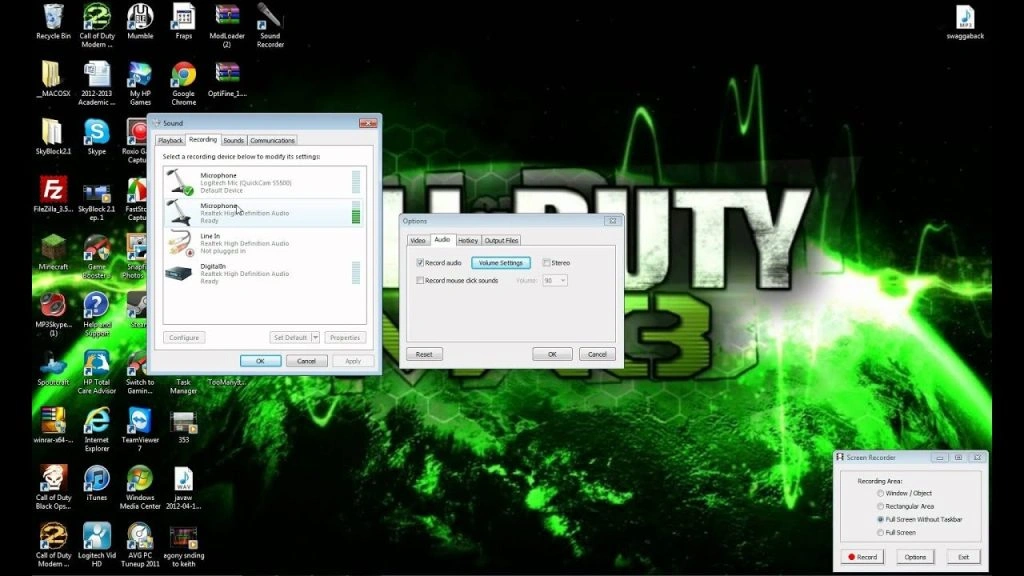
เช่นเดียวกับเครื่องมือจับภาพหน้าจอ FastStone Capture PC ยังมีเครื่องมือแก้ไขหรือฟังก์ชันเฉพาะที่คุณสามารถใช้ได้ คลิกไอคอนรูปฟิล์มในหน้าต่างจับภาพก่อนที่คุณจะพร้อมบันทึก ตัวเลือกการเปลี่ยนแปลงจะแสดงในหน้าต่างป๊อปอัพ ขั้นตอนแรกคือการเลือกพื้นที่บันทึกหนึ่งในสี่แบบ ได้แก่ หน้าต่าง พื้นที่สี่เหลี่ยม เต็มหน้าจอโดยไม่รวมแถบงาน และเต็มหน้าจอ
คุณต้องเลือกช่อง “บันทึกเสียง” เพื่อให้ FastStone บันทึกเสียงคอมพิวเตอร์โดยค่าเริ่มต้น คลิกปุ่มวงกลมสีแดงเพื่อเริ่มบันทึกหลังจากที่คุณปรับการตั้งค่าเหล่านี้แล้ว การบันทึกจะสิ้นสุดลง ด้วยโปรแกรมตัดต่อวิดีโอที่ซับซ้อน FastStone Capture Download เป็นโปรแกรมที่มีประสิทธิภาพซึ่งช่วยให้คุณบันทึกทั้งหน้าจอ หน้าต่างแต่ละบาน หรือพื้นที่ที่กำหนดเองได้ นอกจากนี้ยังมีตัวเลือกการแก้ไขที่หลากหลาย รวมถึงการครอบตัด การปรับขนาด ความคิดเห็น เอฟเฟกต์ และอื่นๆ คุณสามารถเพิ่มข้อความ ลูกศร และไฮไลต์ลงในวัตถุที่บันทึกไว้ได้อย่างรวดเร็ว รวมถึงปรับขนาด ตัดแต่ง และใช้เอฟเฟกต์ต่างๆ เช่น ลายน้ำและการเพิ่มความคมชั
คุณอาจชอบลิงค์นี้: Movavi Screen Capture Studio Crack ดาวน์โหลด
Faststone Capture Free Portable คุณสมบัติที่สำคัญ:
- เมื่อเลือกคีย์เสริมร่วม จะสามารถจับภาพหน้าจอได้ทันที
- ส่งรูปถ่ายใด ๆ ไปยังที่อยู่อีเมลที่ให้ไว้
- ส่งภาพที่ถ่ายไปยังเอกสาร Word และ PowerPoint
- ไม่จำเป็น. ดำเนินการเมื่อ Windows เริ่มทำงาน
- ส่งภาพที่จับภาพไปยังเว็บเซิร์ฟเวอร์ (FTP)
- แสดงทางเลือกสี
- ลดขนาดจนกว่าแอปพลิเคชันจะพอดีกับซิสเต็มเทรย์
- แว่นขยายหน้าจอ
- รองรับการแสดงผลหลายหน้าจอในแนวทแยง
- ไม้บรรทัดหน้าจอ
- รองรับอินเทอร์เฟซหน้าจอสัมผัส (คลิก เลื่อน บีบ)
- จับภาพหน้าต่าง รายการ เมนู ทั้งหน้าจอ สี่เหลี่ยมผืนผ้า หรือพื้นที่ด้วยมือเปล่า ตามด้วยการเลื่อนหน้าต่างหรือเว็บไซต์
- จับภาพหน้าต่างและวัตถุต่างๆ รวมถึงเมนูหลายระดับ
- บันทึกทุกสิ่งที่เกิดขึ้นบนจอแสดงผล รวมถึงการปรับการแสดงผล เสียงไมโครโฟน บันทึกการเคลื่อนไหวของเมาส์และกด
- เป็นการบันทึกวิดีโอที่มีการบีบอัดสูง (รูปแบบสำหรับวิดีโอ Windows Media)
- คุณมีความสามารถในการเขียนบันทึก ใช้เอฟเฟกต์การขยายและตัดแต่งส่วนที่ไม่จำเป็นโดยใช้โปรแกรมตัดต่อวิดีโอในตัว
- FastStone Capture Download Windows 10 เมื่อใช้ซอฟต์แวร์ คุณสามารถแปลงไฟล์วิดีโอเป็นไฟล์ gif ที่เคลื่อนไหวได้
- มีตัวเลือกเพื่อระบุปลายทางของเอาต์พุต (ตัวแก้ไขภายใน คลิปบอร์ด ไฟล์ เครื่องพิมพ์)
- เมื่อต้องการมาร์กอัปเอกสาร ในบรรดารูปร่างที่มีอยู่ ได้แก่ ข้อความ เส้นลูกศร ไฮไลท์ ลายน้ำ สี่เหลี่ยม และวงกลม
- ใช้เอฟเฟ็กต์กับขอบเขตของเอกสาร เช่น เงา กรอบ ขอบฝอย และขอบจาง
- ใส่คำบรรยายของภาพ
- ปรับสัดส่วน ครอบตัด หมุน และปรับแต่งและปรับปรุงรูปภาพ และปรับเฉดสี
ยกเลิกทำซ้ำ - เมนูสนับสนุน ซึ่งช่วยให้คุณจับภาพและแก้ไขภาพหน้าจอหลายภาพพร้อมกันได้
- ช่วยเหลือผู้ออกตราสารภายนอก
- ตัวเลือกการบันทึก ได้แก่ BMP, GIF, JPEG, PCX, PNG, TGA และ TIFF
- อนุญาตให้สแกนเนอร์สร้างภาพ
- แปลงรูปภาพเป็นเอกสาร PDF หลายหน้า
- รวมภาพหลายภาพเป็นภาพเดียวโดยการเย็บเข้าด้วยกัน
- ต้องใช้หน่วยความจำในปริมาณที่พอเหมาะ
กรณีการใช้งาน — ใครได้รับประโยชน์สูงสุดจาก FastStone Capture?
นักเขียนด้านเทคนิคและผู้เชี่ยวชาญด้านเอกสาร
หากอาชีพของคุณเกี่ยวข้องกับการเขียนคู่มือซอฟต์แวร์ คู่มือช่วยเหลือ หรือเอกสารขององค์กร FastStone Capture ออกแบบมาเพื่อคุณโดยเฉพาะ การผสมผสานโหมดการจับภาพที่หลากหลาย โปรแกรมแก้ไขคำอธิบายประกอบที่มีประสิทธิภาพ และตัวเลือกในการแทรกภาพหน้าจอลงใน Word หรือ PowerPoint โดยตรง จะช่วยเร่งกระบวนการทำงานได้อย่างมาก
ครูและผู้สอนออนไลน์
ผู้สอนที่เตรียมสื่อการเรียนการสอน บทเรียน หรือเอกสารประกอบการสอน อาจพบว่าคุณสมบัติการจับภาพแบบเลื่อนและการใส่คำอธิบายประกอบมีประโยชน์มาก การจับภาพทั้งหน้าบทเรียน การเพิ่มขั้นตอนที่มีหมายเลข และการปิดบังข้อมูลที่ไม่เกี่ยวข้อง สามารถทำงานร่วมกันได้โดยไม่ต้องใช้โปรแกรมหลายโปรแกรม
ผู้เชี่ยวชาญด้านไอทีและทีมสนับสนุน
ความเร็วและเวิร์กโฟลว์ที่ขับเคลื่อนด้วยปุ่มลัดของ FastStone มีประโยชน์อย่างยิ่งสำหรับการบันทึกข้อผิดพลาด การให้คำแนะนำบุคคลผ่านกระบวนการจากระยะไกล หรือการสร้างกรณีการสนับสนุนด้วยหลักฐานภาพ รุ่นพกพาเป็นสิ่งที่มีประโยชน์เพิ่มเติมสำหรับผู้ที่ทำงานบนเครื่องหลายเครื่อง
เจ้าของธุรกิจขนาดเล็กและฟรีแลนซ์
ผู้ประกอบการที่จัดการด้านการตลาด การเสนอราคา และการสื่อสารกับลูกค้าด้วยตนเอง สามารถใช้ FastStone เพื่อบันทึกและใส่คำอธิบายประกอบภาพหน้าจอผลิตภัณฑ์ ภาพตัวอย่างเว็บไซต์ และใบเรียกเก็บเงินได้อย่างรวดเร็ว การชำระเงินครั้งเดียวทำให้คุ้มค่ากว่าเมื่อเทียบกับตัวเลือกแบบสมัครสมาชิก
นักพัฒนาซอฟต์แวร์และผู้ทดสอบคุณภาพซอฟต์แวร์
การบันทึกรายงานข้อบกพร่อง การใส่คำอธิบายประกอบปัญหา UI และการบันทึกผลการทดสอบ ล้วนเป็นงานทั่วไปที่ FastStone สามารถทำได้อย่างมีประสิทธิภาพ การบันทึกหน้าต่างหรือวัตถุเฉพาะ—โดยไม่ให้เดสก์ท็อปทั้งหมดอยู่ในภาพ—ก็ทำได้เช่นกัน
ข้อผิดพลาดทั่วไปและการแก้ไขปัญหา
1. การจับภาพขณะเลื่อนหน้าจอทำให้เกิดช่องว่างหรือเส้นขาดหายในการต่อภาพ
ปัญหานี้เป็นปัญหาที่พบบ่อยที่สุด เมื่อหน้าเว็บเลื่อนเร็วเกินกว่าที่ FastStone จะรับมือได้
วิธีแก้ไข: เลือกแท็บ Capture เปิดการตั้งค่า (ไอคอนรูปเฟืองบนแถบเครื่องมือ) และเพิ่มค่าช่วงเวลาการเลื่อนอัตโนมัติ ลองเพิ่มจาก 100 เป็น 150 หรือ 200 มิลลิวินาที วิธีนี้จะทำให้การเลื่อนช้าลงเล็กน้อย ทำให้เครื่องมือมีเวลาเพียงพอในการต่อแต่ละส่วนได้อย่างราบรื่น
2. Chrome และเบราว์เซอร์รุ่นใหม่ๆ ไม่รองรับการจับภาพขณะเลื่อนหน้าจอ
การตรวจจับการเลื่อนของ FastStone ถูกขัดขวางโดยการเร่งความเร็ว GPU ที่ใช้โดยเบราว์เซอร์และแอปพลิเคชันที่ใช้ Chromium บางตัว
วิธีแก้ไข: ปิดการเร่งความเร็วฮาร์ดแวร์ในการตั้งค่าเบราว์เซอร์ของคุณ ไปที่ การตั้งค่า → ระบบ → ปิด “ใช้การเร่งความเร็วฮาร์ดแวร์เมื่อมี” จากนั้นรีสตาร์ท Chrome
3. ปุ่มลัดหยุดทำงานหรือรบกวนโปรแกรมอื่นๆ
ปุ่มลัดของ FastStone เป็นแบบทั่วทั้งระบบ ซึ่งหมายความว่ามันทำงานได้ทั่วทั้งระบบ บางครั้งอาจเกิดการขัดแย้งกับปุ่มลัดในซอฟต์แวร์อื่นๆ เช่น แอปตัดต่อวิดีโอหรือเกม
วิธีแก้ไข ให้ไปที่ การตั้งค่า → ปุ่มลัด แล้วกำหนดปุ่มที่ขัดแย้งกันใหม่ ใช้ชุดปุ่ม เช่น Ctrl+Shift+F5 ซึ่งไม่มีแอปอื่นใช้ หลีกเลี่ยงการใช้ปุ่มเดี่ยวๆ (A-Z หรือ F1-F12) เป็นปุ่มลัด
4. หน้าจอขยายใหญ่มากเกินไปเมื่อพยายามจับภาพ
โดยทั่วไปจะพบปัญหานี้กับหน้าจอ HiDPI หรือความละเอียดสูง (เช่น จอภาพ 4K และแล็ปท็อปความละเอียดสูง) FastStone อาจตีความการตั้งค่าการปรับขนาดหน้าจอผิดพลาด
วิธีแก้ไข ให้ไปที่ การตั้งค่า จากนั้นแท็บ การจับภาพ และสุดท้าย รีเซ็ต หากยังไม่ช่วย ให้ไปที่ %appdata%\faststone\fsc ใน File Explorer ย้ายไฟล์การกำหนดค่าไปยังตำแหน่งสำรอง และรีสตาร์ท FastStone เพื่อรีเซ็ตการตั้งค่าทั้งหมด
คีย์ลงทะเบียนการดาวน์โหลดใหม่สำหรับ Faststone Capture Crack Serial Number
- คุณลักษณะนี้เป็นไปตามตำแหน่งของเคอร์เซอร์ของเมาส์
- เพิ่มทางลัด F5 สำหรับการซูม (ตามเวลาจริง) เข้าและออก
- Faststone Capture Full Crack เพิ่มคุณภาพเสียงใหม่ลงในแท็บแล้ว
- พื้นที่บันทึกสามารถปรับตำแหน่งได้โดยการลากขอบเขต
- การปรับปรุงมากมายรวมถึงการแก้ไขปัญหา
- เราได้แก้ไขปัญหาเล็กน้อยหลายประการ
- วันนี้มีการปรับปรุงเครื่องมือ
- ตอนนี้คุณสามารถสร้างเส้นที่ซับซ้อนโดยใช้การออกแบบทั้งสิบแบบเหล่านี้
- คุณได้รับอนุญาตให้วาดเส้นโค้ง
- รวมอักขระตามอำเภอใจในป้ายกำกับของไฟล์
ข้อกำหนดของระบบ Faststone Capture:
- เข้ากันได้กับระบบปฏิบัติการ Microsoft Windows XP, VISTA, 7, 8, 8.1 และ 10
- เพื่อให้ทำงานได้อย่างถูกต้อง ต้องใช้ CPU ที่มีความเร็วขั้นต่ำ 1.3 GHz
- ต้องการหน่วยความจำเข้าถึงโดยสุ่ม (RAM) อย่างน้อย 256 เมกะไบต์และพื้นที่ว่างบนดิสก์ 15 เมกะไบต์
Faststone Capture Crack จะหลีกเลี่ยงรหัสผ่านจับได้อย่างไร
- ขั้นแรก รับซอฟต์แวร์ เวอร์ชันเต็ม
- ใช้ ลบเวอร์ชันเก่าออกจากคอมพิวเตอร์ของคุณ
- หมายเหตุ ใส่ ไปที่ตำแหน่งปิด
- หลังจากดาวน์โหลด ให้เปิดไฟล์ติดตั้งและแกะหรือแตกไฟล์เก็บถาวร
- หลังการติดตั้ง ให้รันโปรแกรมตั้งค่า
- ในการเปิดใช้งานโปรแกรม คุณจะต้องใช้คีย์เจนเพื่อสร้างรหัสซีเรียล
ประสบการณ์ส่วนตัวกับ FastStone Capture
ผมขอพูดตรงๆ เลยว่า ตอนแรกที่ผมเปิด FastStone Capture ผมรู้สึกว่ามันดูเก่าไปหน่อย แถบเครื่องมือเล็กและเรียบง่าย เหมือนกับของยุคแรกๆ ของ Windows 7 แต่พอได้ลองใช้แล้ว บอกตามตรง ผมลืมเรื่องรูปลักษณ์ไปเลย
สิ่งแรกที่ทำให้ผมประทับใจคือความเร็ว คุณกดปุ่มลัด มันก็จับภาพ และโปรแกรมแก้ไขก็เด้งขึ้นมาทันที ไม่มีอาการหน่วง ไม่มีวงล้อหมุน ไม่มีอะไร “กำลังโหลด” เครื่องมือนี้ถูกใช้งานหลายสิบครั้งต่อวัน ดังนั้นความเร็วจึงสำคัญกว่าที่ผมคาดไว้
การจับภาพหน้าต่างแบบเลื่อนได้คือจุดเด่นของ FastStone การจับภาพเว็บเพจทั้งหมดหรือเอกสารยาวๆ ที่ไม่พอดีกับหน้าจอเดียวเคยเป็นเรื่องยุ่งยากหลายขั้นตอน แต่ด้วย FastStone คุณเพียงแค่คลิกปุ่มจับภาพแบบเลื่อนได้ เลื่อนเคอร์เซอร์ไปที่หน้าต่าง แล้วมันก็จะเลื่อนและต่อภาพเข้าด้วยกันโดยอัตโนมัติ มันอาจจะไม่สมบูรณ์แบบทุกครั้ง — ในหน้าเว็บที่โหลดเร็วมาก หรือในแอปพลิเคชันที่ใช้ Chrome รุ่นใหม่ มันอาจพลาดไปบ้างเล็กน้อย — แต่ 90% ของเวลา มันทำงานได้ดี และไม่มีโปรแกรมอื่นในราคาเดียวกันที่ทำงานได้ดีเท่านี้
โปรแกรมแก้ไขภาพในตัวก็เป็นอีกหนึ่งสิ่งที่น่าประหลาดใจ คุณสามารถวาดลูกศร เพิ่มกล่องข้อความ เบลอข้อมูลที่ละเอียดอ่อน ครอบตัด เพิ่มเงา และใส่ลายน้ำได้โดยไม่ต้องใช้ Photoshop หรือแอปพลิเคชันอื่น ๆ หลังจากจับภาพแล้ว มันเพียงพอสำหรับการบันทึกเอกสารประจำวันและภาพหน้าจอแนะนำวิธีการใช้งาน
อะไรที่ไม่ค่อยดีนัก? โปรแกรมบันทึกหน้าจอ แม้ว่าจะใช้งานได้ แต่ก็ดูพื้นฐานเมื่อเทียบกับซอฟต์แวร์บันทึกหน้าจอโดยเฉพาะ ตัวเลือกการส่งออกวิดีโอมีจำกัด และหากคุณต้องการทำอะไรมากกว่าการบันทึกหน้าจอแบบธรรมดา — เช่น ตัดแต่งคลิปหรือเพิ่มคำบรรยาย — คุณจะต้องใช้โปรแกรมแก้ไขแยกต่างหาก นอกจากนี้ อินเทอร์เฟซก็ไม่ได้เปลี่ยนแปลงมากนักในช่วงหลายปีที่ผ่านมา ผู้ใช้ใหม่บางคนอาจรู้สึกว่ามันดูซับซ้อนเล็กน้อยในตอนแรก เนื่องจากทุกอย่างถูกบรรจุอยู่ในแถบเครื่องมือลอยขนาดเล็กที่มีป้ายกำกับน้อยมาก
แต่โดยสรุปแล้ว FastStone Capture ทำงานได้ตามที่กล่าวอ้าง และทำได้อย่างน่าเชื่อถือ มันมีมาตั้งแต่ปี 2004 มีการอัปเดตอย่างต่อเนื่อง และผู้ใช้ที่ภักดีก็ยังคงใช้มันมานานหลายปี นั่นเป็นเรื่องสำคัญมาก