DriverFix Pro 4.2021.8.30 Crack + License Key 2026
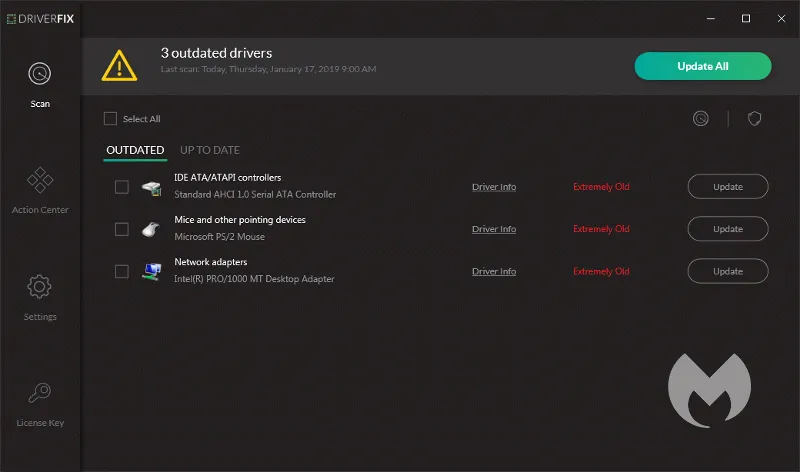
DriverFix Pro Crack คือยูทิลิตี้บำรุงรักษาระบบสำหรับคอมพิวเตอร์ระบบปฏิบัติการ Windows ที่ช่วยให้ผู้ใช้ทุกระดับทักษะสามารถควบคุมการจัดการไดรเวอร์ได้อย่างสมบูรณ์และปลดล็อกศักยภาพทั้งหมดของการกำหนดค่าฮาร์ดแวร์ เมื่อติดตั้งแล้ว ผู้ใช้จะพบกับแดชบอร์ดสีเข้มทันสมัยพร้อมอินเทอร์เฟซแบบแท็บที่ใช้งานง่าย แท็บต่างๆ ของแอป (อยู่ด้านซ้ายสุด) ให้คุณเข้าถึงฟีเจอร์หลักสี่อย่าง ได้แก่ สแกน ศูนย์อัปเดต การตั้งค่า และรหัสลิขสิทธิ์
คุณอาจชอบลิงค์นี้: Glary Utilities Pro แคร็ก
แท็บสแกนช่วยให้ผู้ใช้สามารถตรวจจับอุปกรณ์เสริมฮาร์ดแวร์และแพ็คเกจไดรเวอร์ที่ติดตั้งอยู่ในปัจจุบันทั้งหมดได้อย่างง่ายดาย สแกนหาเวอร์ชันไดรเวอร์ที่อัปเดต และดาวน์โหลดและติดตั้งโดยอัตโนมัติ DriverFix Pro DOwnload ถูกสร้างขึ้นตั้งแต่ต้นเพื่อมอบเครื่องมือและบริการการจัดการไดรเวอร์ทั้งหมดในแอปเดียวที่ใช้งานง่าย และได้รับการพิสูจน์แล้วว่าเป็นหนึ่งในวิธีที่รวดเร็วและเชื่อถือได้มากที่สุดในการอัปเดตการตั้งค่าพีซีทั้งแบบเก่าและแบบทันสมัยด้วยไดรเวอร์ที่จำเป็นทั้งหมด เพื่อการทำงานที่เสถียรและประสิทธิภาพสูงสุด
DriverFix Pro Key เผยแพร่ออนไลน์ในรูปแบบโปรแกรมติดตั้งอัตโนมัติที่สามารถติดตั้งได้อย่างง่ายดายบนพีซี Windows รุ่นใหม่ทุกเครื่อง รวมถึงเครื่องที่ใช้ระบบปฏิบัติการ Windows เวอร์ชันเก่า ทั้งในรูปแบบแล็ปท็อปและเดสก์ท็อป และที่สำคัญที่สุดคือ แอปนี้ช่วยให้ทุกคนสามารถค้นหา ดาวน์โหลด อัปเดต และแม้แต่สำรองข้อมูลไดรเวอร์ได้โดยไม่ต้องออกจากแดชบอร์ด ระบบจัดการไดรเวอร์ได้รับการผสานรวมอย่างสมบูรณ์ในแอปยูทิลิตี้ไดรเวอร์แบบออลอินวัน
คุณอาจชอบลิงค์นี้: IObit Smart Defrag Pro Crack
ภาพหน้าจอ:

DriverFix Pro License Key คุณสมบัติที่สำคัญ:
- ซอฟต์แวร์นี้ช่วยให้ผู้ใช้สามารถค้นหาและติดตั้งไดรเวอร์ที่เข้ากันได้กับคอมพิวเตอร์ส่วนบุคคลได้อย่างสะดวก เพื่อลดปัญหา
- หรือความไม่สะดวกที่อาจเกิดขึ้น ซอฟต์แวร์นี้มอบความสะดวกสบายในการอัพเกรดไดรเวอร์เพียงคลิกเดียวและเพิ่ม
- ประสิทธิภาพพีซี ซอฟต์แวร์นี้มีความสามารถในการสำรองและกู้คืนข้อมูล ช่วยให้สามารถติดตั้งไดรเวอร์ใหม่ได้สะดวกในกรณี
- ที่เกิดปัญหาใดๆ DriverFix Cracked มาพร้อมกับคุณสมบัติที่ช่วยให้สามารถสร้างจุดคืนค่าได้ จึงอำนวยความสะดวกในการก
- ลับรายการการกระทำในกรณีที่เกิดปัญหาที่ไม่คาดคิด ช่วยให้ผู้ใช้สามารถเปรียบเทียบระหว่างไดรเวอร์ที่ติดตั้งในปัจจุบันและ
- การอัปเดตที่มีอยู่ แอพพลิเคชั่นซอฟต์แวร์นี้ช่วยเพิ่มความเร็วของคอมพิวเตอร์ได้อย่างมีประสิทธิภาพโดยการกำจัดไฟล์ที่ไม่
- จำเป็นและเพิ่มประสิทธิภาพรีจิสทรีของระบบ คุณลักษณะนี้ช่วยให้ผู้ใช้สามารถรับรายละเอียดที่ครอบคลุมเกี่ยวกับไดรเวอร์ เช่น หมายเลขเวอร์ชัน ผู้เผยแพร่ และ
มีอะไรใหม่?
- ฐานข้อมูลไดรเวอร์คือเครื่องมือซอฟต์แวร์ที่ทำการสแกนระบบเพื่อเปรียบเทียบไดรเวอร์ที่ติดตั้งบนคอมพิวเตอร์ของคุณกับ
- ไดรเวอร์ที่จัดเก็บไว้ในฐานข้อมูล ความพร้อมใช้งานของไดรเวอร์สำหรับระบบจะเป็นสัดส่วนโดยตรงกับขนาดของฐานข้อมูล
- การรวมคุณสมบัติการสำรองข้อมูลไดรเวอร์เป็นคุณลักษณะที่สำคัญของตัวอัปเดตไดรเวอร์ที่เชื่อถือได้ เนื่องจากช่วยให้ผู้ใช้
- สามารถรักษาการกำหนดค่าไดรเวอร์ที่มีอยู่ก่อนที่จะดำเนินการอัปเดตใหม่ สิ่งสำคัญคือต้องสร้างจุดคืนค่าในกรณีที่เกิดความ
- ล้มเหลวระหว่างกระบวนการอัพเดต การสแกนปกติ: เป็นประโยชน์สำหรับบุคคลทั่วไปในการใช้โปรแกรมอัพเดตที่ทำการ
- สแกนพื้นหลังเพื่อให้แน่ใจว่าระบบของตนทำงานบนไดรเวอร์ล่าสุดหรือไม่ เนื่องจากมีการพัฒนาไดรเวอร์ใหม่อย่างต่อเนื่อง
- หัวข้อสนทนาคือกระบวนการจัดตารางเวลา โดยเน้นไปที่การสแกนโดยเฉพาะ การอัปเดตที่เหมาะสมที่สุดสำหรับคีย์
- DriverFix Prois a software that improves the performance of your computer. การอัปเดตไดรเวอร์ที่เหมาะสมที่สุดควรมีอินเทอร์เฟซที่เป็นมิตรต่อผู้ใช้ซึ่งมีคุณลักษณะการนำทางที่ใช้งานง่าย ปุ่มที่มีโครงร่างชัดเจน และไม่มีสิทธิ์การ
- ดูแลระบบที่ซับซ้อน ตัวติดตั้งแบบออฟไลน์: บางครั้งอาจจำเป็นต้องอัปเดตไดรเวอร์บนเครื่องที่ไม่มีการเชื่อมต่ออินเทอร์เน็ต ในสถานการณ์สมมตินี้ จะเป็นประโยชน์หากโซลูชันที่เลือกใช้มีตัวเลือกการติดตั้งแบบออฟไลน์
คำถามที่พบบ่อย (FAQs)
Q1: DriverFix Pro ปลอดภัยหรือไม่?
ใช่ DriverFix Pro เป็นแอปพลิเคชันที่ถูกต้องตามกฎหมาย ได้รับการรับรองจาก AppEsteem ซึ่งหมายความว่าได้รับการตรวจสอบอย่างอิสระแล้วว่าเป็นโปรแกรมที่น่าเชื่อถือและไม่หลอกลวง ฐานข้อมูลไดรเวอร์ประกอบด้วยไดรเวอร์ที่ได้รับการตรวจสอบแล้วจากผู้ผลิตฮาร์ดแวร์ เครื่องมือป้องกันไวรัสบางตัวอาจแจ้งเตือนการติดตั้งผิดพลาด ซึ่งเป็นปัญหาที่ทราบกันดีอยู่แล้วตั้งแต่ปี 2018 และได้รับการแก้ไขแล้ว แต่การแจ้งเตือนผิดพลาดเป็นครั้งคราวยังคงเกิดขึ้นได้เสมอ ดาวน์โหลดจากเว็บไซต์อย่างเป็นทางการเพื่อความปลอดภัย
Q2: DriverFix Pro ใช้งานได้บน Windows 11 หรือไม่?
ใช่ DriverFix Pro รองรับ Windows 11, Windows 10, Windows 8.1, Windows 8 และ Windows 7 ไม่มีเวอร์ชันสำหรับ Mac หรือ Linux
Q3: จะเกิดอะไรขึ้นหากฉันไม่ต่ออายุการสมัครสมาชิก?
หากการสมัครสมาชิกของคุณหมดอายุ คุณจะเสียสิทธิ์ในการเข้าถึงการอัปเดตด้วยคลิกเดียวและคุณสมบัติอัตโนมัติ ซอฟต์แวร์อาจเปลี่ยนกลับไปเป็นโหมดสแกนแบบจำกัดคล้ายกับเวอร์ชันทดลองใช้ ไดรเวอร์ที่คุณติดตั้งไว้ก่อนหน้านี้จะยังคงอยู่ในระบบของคุณ — DriverFix จะไม่ลบออกหากคุณหยุดชำระเงิน
คำถามที่ 4: DriverFix Pro สามารถย้อนกลับการอัปเดตไดรเวอร์ที่ทำให้เกิดปัญหาได้หรือไม่?
ได้ — และนี่คือหนึ่งในคุณสมบัติที่มีประโยชน์ที่สุด ก่อนติดตั้งการอัปเดตใดๆ DriverFix จะสร้างสำเนาสำรองของไดรเวอร์ที่มีอยู่ของคุณโดยอัตโนมัติและบันทึกไว้เป็นไฟล์ ZIP ที่บีบอัด หากไดรเวอร์ใหม่ทำให้เกิดความไม่เสถียร คุณสามารถกู้คืนเวอร์ชันก่อนหน้าได้จากส่วนการสำรองข้อมูลและการกู้คืนภายในแอป
คำถามที่ 5: DriverFix Pro ดีกว่า Windows Update สำหรับการจัดการไดรเวอร์หรือไม่?
สำหรับไดรเวอร์ทั่วไปส่วนใหญ่ Windows Update ทำงานได้ดีพอสมควร แต่เป็นที่ทราบกันดีว่า Windows Update บางครั้งข้ามหรือทำให้การอัปเดตไดรเวอร์ล่าช้า — โดยเฉพาะอย่างยิ่งสำหรับกราฟิกการ์ด อุปกรณ์เสียง และตัวควบคุมอุปกรณ์ต่อพ่วง DriverFix ตรวจสอบโดยตรงกับฐานข้อมูลของไดรเวอร์เฉพาะของผู้ผลิตและมักจะพบการอัปเดตที่ Windows Update พลาดหรือล่าช้า
คำถามที่ 6: ฉันสามารถใช้ใบอนุญาต DriverFix Pro หนึ่งใบในคอมพิวเตอร์หลายเครื่องได้หรือไม่?
คำถามที่ 6: ใช่ ขึ้นอยู่กับแผนที่คุณเลือก DriverFix มีแผนส่วนบุคคล (1 เครื่อง), แผนครอบครัว (สูงสุด 3 เครื่อง) และแผนขยาย (สูงสุด 10 เครื่อง) ทำให้เหมาะสำหรับครัวเรือนที่มีคอมพิวเตอร์หลายเครื่องหรือธุรกิจขนาดเล็ก
คำถามที่ 7: DriverFix Pro จะทำให้พีซีของฉันเร็วขึ้นหรือไม่?
ไม่โดยตรง เหมือนกับโปรแกรมเพิ่มประสิทธิภาพระบบทั่วไป แต่จะช่วยให้มั่นใจได้ว่าฮาร์ดแวร์ของคุณทำงานบนไดรเวอร์ที่ทันสมัยและเข้ากันได้ ซึ่งสามารถกำจัดปัญหาคอขวดด้านประสิทธิภาพที่เกิดจากไดรเวอร์ที่ล้าสมัยหรือมีข้อบกพร่อง ผู้ใช้มักรายงานว่าคุณภาพเสียง ประสิทธิภาพการเล่นเกม การแสดงผล และการจดจำอุปกรณ์ดีขึ้นหลังจากอัปเดตไดรเวอร์ คิดว่าเป็นการซ่อมแซมรากฐานมากกว่าการเพิ่มประสิทธิภาพบ้าน
กรณีการใช้งาน — ใครได้รับประโยชน์สูงสุดจาก DriverFix Pro?
ผู้ใช้ทั่วไปที่ไม่เชี่ยวชาญด้านเทคนิค
หากคำว่า “ตัวจัดการอุปกรณ์” ทำให้คุณรู้สึกกังวล DriverFix Pro มีประโยชน์อย่างแท้จริง มันจัดการกระบวนการทั้งหมดโดยอัตโนมัติ — ค้นหา ดาวน์โหลด และติดตั้งไดรเวอร์โดยไม่จำเป็นต้องมีความรู้ด้านเทคนิคใดๆ สำหรับคนที่แค่ต้องการให้เครื่องพิมพ์ ลำโพง และเว็บแคมใช้งานได้โดยไม่ต้องเข้าไปตั้งค่าในเมนูต่างๆ นี่คือเครื่องมือที่เหมาะสม
นักเล่นเกม
ไดรเวอร์การ์ดจอ เสียง และเครือข่ายที่ล้าสมัยเป็นสาเหตุที่พบบ่อยอย่างไม่น่าเชื่อที่ทำให้เกมค้าง เฟรมเรตตก ภาพกระตุก และเกิดความหน่วงในการตอบสนอง การอัปเดตไดรเวอร์เหล่านี้เป็นสิ่งสำคัญสำหรับประสิทธิภาพการเล่นเกมสูงสุด และ DriverFix จะช่วยทำให้กระบวนการนี้เป็นไปโดยอัตโนมัติ ซึ่งนักเล่นเกมส่วนใหญ่มักจะข้ามไป หลังจากอัปเดตไดรเวอร์การ์ดจอครั้งใหญ่แล้ว คุณจะเห็นความแตกต่างในความเสถียรของเกมได้ทันที
เจ้าของธุรกิจขนาดเล็กและผู้จัดการสำนักงาน
การจัดการไดรเวอร์ในพีซีหลายเครื่องในสำนักงานนั้นยุ่งยากหากทำด้วยตนเอง แผนการใช้งานหลายเครื่องของ DriverFix (3 หรือ 10 เครื่อง) ทำให้การดูแลรักษาเครื่อง Windows ขนาดเล็กทำได้ง่ายขึ้น โดยไม่ต้องให้เจ้าหน้าที่ไอทีตรวจสอบไดรเวอร์ด้วยตนเอง
คนที่เพิ่งประกอบหรือติดตั้ง Windows ใหม่
หลังจากติดตั้ง Windows ใหม่ คุณมักจะมีไดรเวอร์ที่ขาดหายไปหรือไดรเวอร์ทั่วไปจำนวนมาก DriverFix สามารถตรวจสอบทุกอย่างได้ในครั้งเดียว และทำให้เครื่องที่ประกอบใหม่หรือติดตั้งใหม่ใช้งานได้อย่างสมบูรณ์เร็วกว่าการค้นหาในเว็บไซต์ของผู้ผลิตแต่ละราย
สำหรับผู้ที่กำลังแก้ไขปัญหาคอมพิวเตอร์ลึกลับ
โปรแกรมค้างอย่างผิดปกติ อุปกรณ์ไม่ได้รับการ1รู้จัก ปัญหาเสียงที่เกิดขึ้นอย่างกะทันหัน บลูทูธหลุด — ปัญหา Windows ที่อธิบายไม่ได้จำนวนมากมีสาเหตุมาจากไดรเวอร์ที่ล้าสมัยหรือเสียหาย DriverFix Pro ช่วยให้คุณตรวจสอบ (หรือแก้ไข) ปัญหาไดรเวอร์ได้อย่างรวดเร็วและง่ายดาย
สำหรับผู้สูงอายุหรือผู้ที่ไม่เชี่ยวชาญด้านเทคโนโลยี
สำหรับผู้ใช้ที่ประสบปัญหาเกี่ยวกับการตั้งค่า Windows และไม่ต้องการค้นหาไดรเวอร์ออนไลน์ด้วยตนเอง DriverFix Pro ช่วยลดขั้นตอนทั้งหมดให้เหลือเพียงไม่กี่คลิก เป็นของขวัญที่ใช้งานได้จริงควบคู่ไปกับการตั้งค่าพีซีใหม่สำหรับสมาชิกในครอบครัวที่ไม่มีผู้เชี่ยวชาญด้านเทคนิคคอยให้ความช่วยเหลือ
รหัสใบอนุญาต DriverFix Pro:
WyJbdvDdp6apZ9x5QQ10LClhWD0Rv74o
GC97gTNZBmX2useFe2sfXbXbI7ODmrAe
GnGfdSMmuHyYvMUMR5gMLqK85mtoah
qzX3Ar32tM5VOe4hmxd9Qn2IbBP9E0WS
ความต้องการของระบบ:
- ระบบปฏิบัติการที่รองรับ ได้แก่ Windows 7, 8, 8.1 และ 10
- โปรเซสเซอร์ที่แนะนำเพื่อประสิทธิภาพสูงสุดคือ CPU Intel หรือ AMD ที่มีความเร็วสัญญาณนาฬิกา 1GHz หรือสูงกว่า
- ความจุของฮาร์ดไดรฟ์ที่มีอยู่ในขณะนี้คือ 100 เมกะไบต์
- หน่วยความจำขั้นต่ำที่ต้องการเพื่อประสิทธิภาพสูงสุดคือ 512MB หรือสูงกว่า
- ยืนยันการเชื่อมต่ออินเทอร์เน็ตแล้ว
- ระบบปฏิบัติการที่มีหมายเลขเวอร์ชัน 10.12 (Sierra), 11.0 (Big Sur) และเวอร์ชันถัดๆ ไป
- การแจกแจงแบบ Debian และ RedHat มอบข้อดีที่ผสมผสานกันจากทั้งสองแพลตฟอร์ม
ข้อผิดพลาดทั่วไปและการแก้ไขปัญหา
1. ติดตั้ง DriverFix ไม่ได้ / โปรแกรมติดตั้งถูกบล็อกโดยโปรแกรมป้องกันไวรัส
โปรแกรมป้องกันไวรัสบางโปรแกรม รวมถึง Windows Defender บางเวอร์ชัน อาจแจ้งเตือนว่าโปรแกรมติดตั้ง DriverFix เป็นภัยคุกคาม ซึ่งเป็นผลลัพธ์ที่ผิดพลาด (false positive) ที่พบได้ทั่วไป
วิธีแก้ไข: ปิดใช้งานโปรแกรมป้องกันไวรัสชั่วคราวระหว่างการติดตั้ง (เปิดใช้งานอีกครั้งทันทีหลังจากติดตั้งเสร็จ) หรือเพิ่มโปรแกรมติดตั้งลงในรายการยกเว้น/รายการที่อนุญาตของโปรแกรมป้องกันไวรัส ตรวจสอบให้แน่ใจเสมอว่าคุณดาวน์โหลดโปรแกรมติดตั้งจากเว็บไซต์ทางการของ DriverFix ไม่ใช่จากเว็บไซต์ของบุคคลที่สาม เพื่อให้มั่นใจได้ว่าไฟล์นั้นเป็นของแท้
2. การสแกนเสร็จสมบูรณ์ แต่ไม่มีไดรเวอร์แสดงขึ้นมา
หากการสแกนทำงานและไม่แสดงผลลัพธ์ใดๆ (หรือไม่มีไดรเวอร์ที่ล้าสมัยเลย) ในขณะที่คุณแน่ใจว่ามีบางอย่างที่ต้องอัปเดต การสแกนอาจยังไม่เสร็จสมบูรณ์ หรืออาจมีปัญหาการเชื่อมต่อที่ทำให้ไม่สามารถตรวจสอบฐานข้อมูลได้
วิธีแก้ไข: ไปที่ ไฟล์ > ตัวเลือกเริ่มต้น เพื่อรีเซ็ตการตั้งค่า จากนั้นรีสตาร์ท DriverFix และเรียกใช้การสแกนอีกครั้ง ตรวจสอบให้แน่ใจว่าคุณมีการเชื่อมต่ออินเทอร์เน็ตที่ใช้งานอยู่ เนื่องจาก DriverFix จะตรวจสอบฐานข้อมูลออนไลน์ระหว่างการสแกน ตรวจสอบด้วยว่าไฟร์วอลล์ของคุณบล็อกการเชื่อมต่อขาออกของ DriverFix หรือไม่
3. การอัปเดตไดรเวอร์ล้มเหลวระหว่างการติดตั้ง
บางครั้งการดาวน์โหลดไดรเวอร์อาจล้มเหลวระหว่างทาง โดยเฉพาะอย่างยิ่งสำหรับไดรเวอร์ขนาดใหญ่ เช่น ไดรเวอร์ GPU หรือชิปเซ็ต
วิธีแก้ไข: DriverFix มีตัวจัดการการดาวน์โหลดในตัวที่ดาวน์โหลดต่อโดยอัตโนมัติ — รอสักครู่แล้วมันควรจะเริ่มดาวน์โหลดต่อเอง หากไม่เป็นเช่นนั้น ให้ยกเลิกการดาวน์โหลด เริ่มซอฟต์แวร์ใหม่ และลองอัปเดตไดรเวอร์นั้นอีกครั้งทีละตัว แทนที่จะอัปเดตเป็นชุด นอกจากนี้ ลองปิดใช้งาน VPN ที่คุณใช้งานอยู่ชั่วคราว เนื่องจาก VPN อาจขัดจังหวะการเชื่อมต่อการดาวน์โหลด
4. ระบบไม่เสถียรหรือหน้าจอสีน้ำเงินหลังจากการอัปเดตไดรเวอร์
นี่เป็นเรื่องที่เกิดขึ้นได้ยาก แต่สามารถเกิดขึ้นได้กับเครื่องมืออัปเดตไดรเวอร์ใดๆ ไม่ใช่แค่ DriverFix เท่านั้น ไดรเวอร์ที่ติดตั้งใหม่อาจขัดแย้งกับการกำหนดค่าฮาร์ดแวร์เฉพาะของระบบของคุณ
วิธีแก้ไข: นี่คือเหตุผลที่ฟีเจอร์การสำรองข้อมูลมีความสำคัญ เปิด DriverFix ไปที่ส่วนสำรองข้อมูลและกู้คืน และกู้คืนไดรเวอร์เวอร์ชันก่อนหน้าที่มีปัญหา หากไม่สามารถเข้าถึง DriverFix ได้ คุณสามารถบูต Windows เข้าสู่ Safe Mode และใช้ Device Manager เพื่อย้อนกลับเวอร์ชันไดรเวอร์ด้วยตนเอง สำหรับการอัปเดตในอนาคต โปรดพิจารณาอัปเดตไดรเวอร์ทีละตัวแทนที่จะอัปเดตทั้งหมดพร้อมกัน เพื่อให้คุณสามารถระบุได้ง่ายขึ้นว่าไดรเวอร์ใดเป็นสาเหตุของปัญหา
5. DriverFix ยังคงแสดงว่าไดรเวอร์ตัวเดิมล้าสมัยหลังจากอัปเดตแล้ว
ผู้ใช้บางรายพบว่า DriverFix ยังคงแจ้งเตือนว่าไดรเวอร์นั้นล้าสมัยแม้ว่าจะได้รับการอัปเดตแล้วก็ตาม ซึ่งอาจเกิดขึ้นเมื่อเวอร์ชันที่ติดตั้งไม่ตรงกับที่ DriverFix คาดหวังจากฐานข้อมูล
วิธีแก้ไข: เพิ่มไดรเวอร์นั้นลงในรายการยกเว้นในการตั้งค่า DriverFix วิธีนี้จะบอกให้ซอฟต์แวร์ข้ามการสแกนในอนาคต คุณยังสามารถตรวจสอบเวอร์ชันไดรเวอร์ด้วยตนเองผ่าน Device Manager (คลิกขวาที่ Start > Device Manager ค้นหาอุปกรณ์ คลิกขวา > Properties > แท็บ Driver) เพื่อยืนยันว่าการอัปเดตได้ถูกนำไปใช้จริงหรือไม่
วิธีการแคร็ก?
- DriverFix เป็นซอฟต์แวร์ที่ออกแบบมาเพื่อซ่อมแซมและเพิ่มประสิทธิภาพคอมพิวเตอร์ของคุณ
- ต่อไปนี้เป็นรายการสิ่งของที่รวมอยู่ในแพ็คเกจ
- ในกรณีที่มีความล่าช้าในการส่งมอบสินค้าจะแจ้งให้ลูกค้าทราบล่วงหน้าค่ะ อย่าลืมรอซอฟต์เฟิร์สจำได้ว่างานทั้งหมดก็เหมือนเดิม!
- ขอบคุณสำหรับความช่วยเหลือของคุณ
รีวิวอย่างตรงไปตรงมา / ประสบการณ์ของฉันกับ DriverFix Pro
ฉันยอมรับว่าตอนแรกฉันก็ลังเลอยู่บ้าง โปรแกรมอัปเดตไดรเวอร์มีชื่อเสียงที่หลากหลายในโลกออนไลน์ บางตัวมีประโยชน์จริง ๆ บางตัวก็เป็นแค่โปรแกรมที่กินทรัพยากรเครื่องโดยเปล่าประโยชน์ DriverFix Pro อยู่ในกอง “อาจจะลองใช้ทีหลัง” ของฉันมาสักพัก ก่อนที่ฉันจะได้ลองใช้มันอย่างจริงจังกับคอมพิวเตอร์เดสก์ท็อป Windows 10 เครื่องหลักของฉัน
เครื่องทำงานได้ดีมาสักพักแล้ว แต่ฉันสังเกตเห็นสิ่งรบกวนเล็กน้อย เช่น เสียงกระตุกระหว่างการสนทนาทางวิดีโอ บลูทูธมีปัญหาเป็นบางครั้ง และเครื่องพิมพ์ใช้เวลานานมากในการตรวจจับหลังจากรีสตาร์ท ไม่มีอะไรเสียหายร้ายแรง แต่ก็ทำให้ฉันคิดว่ามันน่าจะเกี่ยวข้องกับไดรเวอร์
ฉันดาวน์โหลด DriverFix ติดตั้ง และภายในเวลาประมาณ 45 วินาที มันก็สแกนระบบทั้งหมดของฉันและระบุไดรเวอร์ที่ล้าสมัยหรือขาดหายไป 11 ตัว การสแกนครั้งแรกนั้นทำให้ฉันประทับใจมาก มันเร็วมาก และผลลัพธ์ก็แสดงในรายการที่สะอาดตาและอ่านง่าย โดยแสดงให้เห็นว่าฉันมีไดรเวอร์ตัวไหน เวอร์ชันอะไร และมีเวอร์ชันอะไรให้ใช้งานได้ ไม่มีศัพท์เฉพาะ ไม่มีอะไรยุ่งยาก
สิ่งที่ได้ผลดี: ฟีเจอร์อัปเดตด้วยคลิกเดียวในเวอร์ชัน Pro สะดวกสบายมาก ผมกด “อัปเดตทั้งหมด” แล้วเดินไปชงกาแฟ กลับมาก็พบว่าระบบได้รับการอัปเดตอย่างสมบูรณ์แล้ว ฟีเจอร์สำรองข้อมูลทำงานโดยอัตโนมัติก่อนที่จะมีการอัปเดตไดรเวอร์ใดๆ ซึ่งเป็นรายละเอียดที่ผมชื่นชอบมาก หากมีอะไรผิดพลาด ผมก็ไม่ต้องวุ่นวาย การสแกนนั้นเร็วที่สุดครั้งหนึ่งที่ผมเคยเห็น และอินเทอร์เฟซโหมดมืดก็สะอาดตาและไม่ดูรกตาเหมือนโปรแกรมคู่แข่งบางตัว
หลังจากการอัปเดต บลูทูธของผมเชื่อมต่อได้เร็วขึ้น เสียงขาดหายหายไป และเครื่องพิมพ์ของผมก็ได้รับการจดจำทันที เป็นผลจากความรู้สึกหรือเปล่า? อาจจะมีส่วนบ้าง แต่จังหวะเวลาที่เกิดขึ้นนั้นสม่ำเสมอเกินกว่าจะมองข้ามไปได้
สิ่งที่ไม่ได้ผลดีเท่าที่ควร: DriverFix Pro ใช้โมเดลการสมัครสมาชิกรายปี ไม่ใช่การซื้อครั้งเดียว นั่นไม่ใช่ปัญหาใหญ่ แต่ควรทราบไว้ล่วงหน้า เวอร์ชันทดลองใช้ฟรีนั้นเป็นเพียงเครื่องสแกนที่ได้รับการปรับปรุงเท่านั้น คุณสามารถดูได้ว่าอะไรที่ต้องอัปเดต แต่คุณไม่สามารถอัปเดตอะไรได้เลยหากไม่จ่ายเงิน ข้อความแจ้งเตือนแบบป๊อปอัพระหว่างช่วงทดลองใช้ให้ “อัปเกรดเลย” นั้นซ้ำซากและดูเหมือนเป็นการบังคับ
นอกจากนี้ ผู้ใช้งานขั้นสูงบางคนยังตั้งข้อสังเกตที่น่าสนใจว่า DriverFix อาจตรวจพบไดรเวอร์ที่เครื่องมือเฉพาะของผู้ผลิต (เช่น Dell SupportAssist หรือซอฟต์แวร์ของ NVIDIA เอง) ไม่ได้ตรวจพบ ซึ่งอาจหมายความว่า DriverFix ตรวจพบสิ่งที่เครื่องมืออื่นมองข้ามไป หรืออาจหมายความว่ามันตรวจจับมากเกินไป สำหรับผู้ใช้งานทั่วไปส่วนใหญ่แล้วนี่ไม่ใช่ปัญหา แต่ถ้าคุณดูแลเวิร์กสเตชันเฉพาะทาง ควรตรวจสอบให้แน่ใจก่อนที่จะยอมรับการอัปเดตทุกครั้งโดยไม่ตรวจสอบ
โดยรวม: สำหรับผู้ใช้งานที่ไม่เชี่ยวชาญด้านเทคนิคที่ต้องการวิธีการที่สะอาดและอัตโนมัติในการบำรุงรักษาไดรเวอร์โดยไม่ต้องค้นหาข้อมูลในเว็บไซต์ของผู้ผลิต DriverFix Pro ทำงานได้ดี มันอาจไม่สมบูรณ์แบบและไม่ใช่เครื่องมือที่ล้ำหน้าที่สุดในตลาด แต่มีความเฉพาะเจาะจง รวดเร็ว และทำได้ตรงตามที่สัญญาไว้