Autodesk 3ds 2027.1 ดาวน์โหลดถาวรด้วย + Serial Numer 2026
Autodesk 3ds 2027.1 ดาวน์โหลดถาวรด้วย ยังคงเป็นซอฟต์แวร์สร้างแบบจำลอง 3 มิติและแอนิเมชันยอดนิยม โดดเด่นด้วยประสิทธิภาพ ความอเนกประสงค์ และความลุ่มลึกในการสร้างสรรค์ ตั้งแต่แบบแปลนสถาปัตยกรรมไปจนถึงตัวละครดิจิทัล ช่วยให้ศิลปินและมืออาชีพถ่ายทอดไอเดียออกมาได้อย่างสมจริงด้วยความสามารถในการเรนเดอร์ แสง และการแสดงผลที่เหนือกว่า ซึ่งผสานรวมประสิทธิภาพและความน่าเชื่อถือ ไม่ว่าคุณจะเป็นศิลปินหรือนักออกแบบ เครื่องมือกราฟิกเคลื่อนไหว แอนิเมชัน และการจำลองแบบใหม่ในซอฟต์แวร์ Autodesk 3ds Max จะช่วยให้คุณมุ่งเน้นไปที่การสร้างสรรค์ได้มากกว่าความท้าทายทางเทคนิค ช่วยยกระดับคุณภาพงานของคุณ ในขณะเดียวกันก็ตรงตามกำหนดเวลาที่สั้นลง 3ds Max เป็นโปรแกรมที่ครอบคลุมซึ่งรวมเครื่องมือและฟีเจอร์ทั้งหมดที่จำเป็นสำหรับการสร้างงานออกแบบหรือวัตถุที่ซับซ้อนทุกประเภท รวมถึงพาราเมตริก โพลีกอนอล และ NURBS
3ds Max ถาวร ยังมีเอ็นจิ้นเรนเดอร์ที่รวดเร็วและทรงพลัง ทำให้เป็นโปรแกรมที่มีประสิทธิภาพและประสิทธิผลสูงสุดสำหรับการออกแบบ นอกจากนี้ยังช่วยให้ผู้ใช้สามารถปรับเปลี่ยนแบบเรียลไทม์และสร้างตัวอย่างเพื่อการประเมินที่ง่ายดาย แอปพลิเคชันนี้รองรับการนำเข้าและส่งออกโครงการจาก Revit Architecture และ Rhino ผู้ใช้จะสามารถสร้างสภาพแวดล้อมในเกมที่กว้างขวาง รวมถึงออกแบบชิ้นส่วนและส่วนประกอบคุณภาพสูงสำหรับการเรนเดอร์ โปรแกรมนี้ให้ประสิทธิภาพการเรนเดอร์ที่ยอดเยี่ยมโดยไม่ลดทอนคุณภาพ แอปพลิเคชันที่ยอดเยี่ยมนี้มี UI ที่เรียบง่าย ใช้งานได้ทั้งผู้เริ่มต้นและผู้เชี่ยวชาญ โดยรวมแล้ว โปรแกรมนี้เป็นเครื่องมือสร้างกราฟิก/โมเดลที่ทรงพลังและอัดแน่นด้วยฟีเจอร์มากมาย ช่วยให้คุณสร้างแอนิเมชัน เกม และโมเดลที่สวยงามและน่าประทับใจ
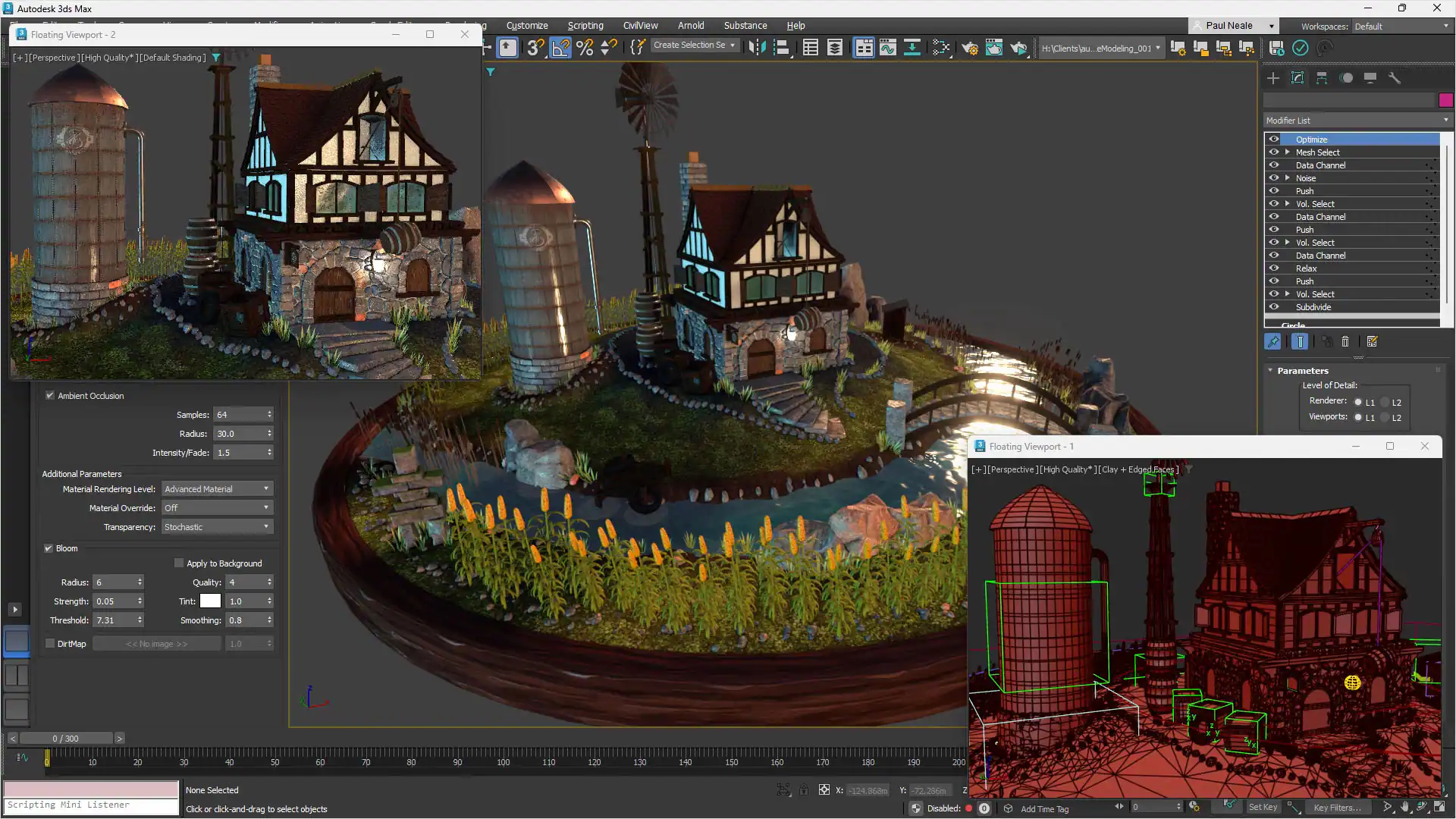
ซอฟต์แวร์สร้างโมเดล แอนิเมชัน และเรนเดอร์ ช่วยให้คุณปรับแต่ง ทำงานร่วมกัน และสร้างวัสดุ 3 มิติได้อย่างรวดเร็ว โปรแกรมนี้ประกอบด้วยฟีเจอร์และความก้าวหน้าใหม่ๆ ที่ผู้ใช้ร้องขอสำหรับมืออาชีพด้านความบันเทิงและการออกแบบ โปรแกรม 3ds Max คือซอฟต์แวร์สร้างโมเดลและแอนิเมชัน 3 มิติที่ทรงพลัง ช่วยให้คุณสร้างเกมคอมพิวเตอร์ แอนิเมชันขนาดสั้นและยาว แบบแปลนสถาปัตยกรรม และการออกแบบองค์กร รวมถึงสร้างเอฟเฟกต์ที่น่าทึ่ง นี่เป็นเพียงตัวอย่างเล็กๆ น้อยๆ ของซอฟต์แวร์นี้ โปรแกรมนี้มีความซับซ้อนและอัดแน่นด้วยฟีเจอร์มากมาย มีคุณสมบัติและเครื่องมือที่หลากหลายสำหรับการสร้างกราฟิกที่ดูเป็นมืออาชีพ
Autodesk 3ds Max Download คุณสมบัติหลัก:
- ด้วยเครื่องมือ Spline แบบขยาย คุณสามารถสร้างและเคลื่อนไหวรูปทรงเรขาคณิตด้วยเทคนิคที่ใช้งานง่ายหลากหลาย
ใช้โปรแกรมเรนเดอร์ใดก็ได้ที่รองรับเพื่อสร้างแผนที่ OSL แบบขั้นตอนตั้งแต่เริ่มต้น หรือใช้แผนที่ที่มีอยู่แล้ว - สร้างรายละเอียดการสร้างแบบจำลองขอบแบบขั้นตอนที่ดีที่สุดในระดับเดียวกันด้วยเครื่องมือที่ทั้งเรียบง่ายและแม่นยำ
ปรับปรุงรูปลักษณ์ของรอยต่อที่เห็นได้ชัดโดยทำให้กระบวนการผสานแผนที่พื้นผิวที่ฉายเป็นเรื่องง่ายขึ้น - คุณสามารถสร้างรูปลักษณ์ที่สมจริงในงานออกแบบของคุณได้ด้วยการใช้วัสดุตกแต่ง ปรับแต่งพื้นผิว และใช้สีสันสดใส
สร้างงานสร้างแบบจำลองที่ซับซ้อนโดยอัตโนมัติได้อย่างง่ายดาย ซึ่งจะอัปเดตตัวเองโดยอัตโนมัติเมื่อคุณทำการแก้ไข - ตอนนี้คุณสามารถเข้าถึงเครื่องคิดเลขปกติแบบถ่วงน้ำหนักที่รวมอยู่ในตัวและสามารถนำไปใช้กับแบบจำลอง 3 มิติได้โดยตรง ช่วยให้คุณพัฒนาการออกแบบที่แม่นยำเป็นพิเศษ
- ประสบการณ์การสร้างพื้นผิวที่คล่องตัว ใช้งานง่าย และเขียนสคริปต์ได้อย่างสมบูรณ์ – ใหม่!
ตัวอย่างเช่น คุณสามารถสร้างพฤติกรรมของเหลวที่สมจริง เช่น น้ำ น้ำมัน และลาวา และคุณยังสามารถเลียนแบบผลกระทบ - ของแรงโน้มถ่วงและการชนได้อีกด้วย
- เครื่องมือแอนิเมชัน เช่น CAT, biped และ crowd animation สามารถใช้เพื่อสร้างแอนิเมชันเชิงกระบวนการและ rigging ตัวละครได้
- นอกจากนี้ คุณยังสามารถตรวจสอบและปรับวิถีแอนิเมชันได้ภายในช่องมองภาพ นอกเหนือจากการใช้เครื่องมือคีย์เฟรมและแอนิเมชันเชิงกระบวนการ
- คุณสามารถตรวจสอบการเปลี่ยนแปลงของฉากแบบเรียลไทม์ได้โดยใช้ Arnold GPU Renderer การเปลี่ยนแปลงเหล่านี้รวมถึงแสง วัสดุ และกล้อง
- ประสบการณ์การเรนเดอร์แบบอินเทอร์แอคทีฟที่ให้คุณดูฉากของคุณด้วยคุณภาพการเรนเดอร์ที่ใกล้เคียงกับเวอร์ชันสุดท้ายมากขณะที่คุณกำลังทำงาน
คุณสามารถจำลองการตั้งค่ากล้องในโลกแห่งความเป็นจริงใน 3ds Max จาก Autodesk ซึ่งรวมถึงความเร็วชัตเตอร์ รูรับแสง ระยะชัดลึก การเปิดรับแสง และตัวแปรอื่นๆ อีกมากมาย - เปลี่ยนแปลงวัสดุ แสง กล้อง และโปรแกรมเรนเดอร์จากรายการหนึ่งไปยังอีกรายการหนึ่งได้อย่างราบรื่นและสม่ำเสมอ
- ประสบการณ์นี้ราบรื่นและมีคุณภาพดี พร้อมความยืดหยุ่นที่เพิ่มขึ้นของช่องมองภาพแบบฉีกออก
- ด้วยอินเทอร์เฟซผู้ใช้ที่ทันสมัย ตอบสนองฉับไว และเหมาะสำหรับ DPI สูง คุณสามารถสร้างพื้นที่ทำงานเฉพาะตัวของคุณเองได้
- นอกจากนี้ Alembic เวอร์ชัน 1.7 ยังรองรับอินสแตนซ์ ซึ่งช่วยให้สามารถลดขนาดไฟล์ลงได้อย่างมาก แต่ยังคงความซับซ้อนในระดับเริ่มต้นไว้
- เพื่อสร้างภาพที่สมจริง จำเป็นต้องทำให้รายละเอียดเล็กๆ น้อยๆ เช่น วัสดุ แสง และพื้นผิว มีชีวิตชีวา
คุณควรนำเข้าไฟล์ CAD และ BIM ของคุณ จากนั้นใช้ไฟล์เหล่านี้เพื่อพัฒนาโครงสร้างแบบกว้างๆ สำหรับการออกแบบ 3 มิติ - ของคุณ และปรับปรุงรายละเอียด
- เพื่อแสดงให้เห็นอย่างมีประสิทธิภาพว่าแสงและเงาจะส่งผลต่อการออกแบบของคุณอย่างไร คุณควรสร้างแหล่งกำเนิดแสงเทียมขึ้นใหม่ผ่านการจำลอง
- การสร้างแบบจำลองสถานที่ บุคคล หรือชิ้นงานทำได้ง่ายด้วยเทคนิคการสร้างแบบจำลองแบบสไพลน์และโพลีที่รวดเร็ว
- คุณสามารถทำซ้ำและดูการเรนเดอร์ทรัพยากรเกมของคุณได้อย่างรวดเร็ว โดยมีคุณภาพใกล้เคียงกับภาพสุดท้ายในช่องมองภาพ
- และอื่นๆ อีกมากมาย!
คำถามที่พบบ่อย
3ds Max เหมาะสำหรับผู้เริ่มต้นหรือไม่?
มันจะใช้งานง่ายขึ้นเมื่อคุณปรับแต่งพื้นที่ทำงานให้เหมาะสมกับความต้องการของคุณ แต่ควรเตรียมตัวรับมือกับช่วงเวลาการเรียนรู้ที่ค่อนข้างยาวนานเมื่อเทียบกับแอปพลิเคชัน 3 มิติสำหรับผู้เริ่มต้นอื่นๆ เอกสารประกอบและบทเรียนจากชุมชนของ Autodesk นั้นเป็นแหล่งข้อมูลที่มีค่ามาก
3ds Max สามารถใช้งานบนระบบ Mac ได้หรือไม่?
ไม่ได้ 3ds Max ออกแบบมาสำหรับ Windows เท่านั้น ผู้ใช้ Mac มักจะมองหาทางเลือกอื่น เช่น Cinema 4D หรือ Blender แทน
อะไรคือความแตกต่างระหว่าง 3ds Max กับ Maya?
ทั้งสองเป็นผลิตภัณฑ์ของ Autodesk แต่ 3ds Max มักได้รับความนิยมมากกว่าสำหรับการสร้างภาพทางสถาปัตยกรรม การออกแบบผลิตภัณฑ์ และเวิร์กโฟลว์ที่เน้นการสร้างโมเดล ในขณะที่ Maya ส่วนใหญ่ใช้สำหรับการสร้างแอนิเมชั่นตัวละครและเอฟเฟกต์ภาพในงานสร้างภาพยนตร์
จำเป็นต้องใช้คอมพิวเตอร์ประสิทธิภาพสูงในการใช้งาน 3ds Max หรือไม่?
แน่นอน โดยเฉพาะอย่างยิ่งสำหรับฉากที่ซับซ้อน แนะนำให้ใช้การ์ดจอแยกและ RAM ที่เพียงพอ — การพยายามใช้งานบนเครื่องที่มีสเปคต่ำหรือเครื่องเก่าจะทำให้ประสิทธิภาพลดลงอย่างมาก
ตอนนี้ 3ds Max มีให้บริการเฉพาะแบบสมัครสมาชิกใช่หรือไม่?
ใช่แล้ว Autodesk ได้เปลี่ยนมาใช้โมเดลการกำหนดราคาแบบสมัครสมาชิก (รายเดือน รายปี หรือหลายปี) โดยยกเลิกตัวเลือกการซื้อแบบครั้งเดียวสำหรับเวอร์ชันล่าสุด
แอปพลิเคชันหลักของ 3ds Max คืออะไร?
มีการใช้งานอย่างกว้างขวางสำหรับการสร้างแบบจำลอง 3 มิติ การแสดงภาพทางสถาปัตยกรรม การออกแบบผลิตภัณฑ์ การสร้างสินทรัพย์เกม และการเรนเดอร์ โดยรองรับการสร้างแบบจำลองทั้งแบบโพลีโกนและแบบสปลายน์อย่างแข็งแกร่ง
ฉันสามารถทำให้กระบวนการต่างๆ ใน 3ds Max เป็นไปโดยอัตโนมัติได้หรือไม่?
ได้อย่างแน่นอน ผ่านความสามารถในการเขียนสคริปต์ MaxScript และ Python ซึ่งช่วยให้คุณสามารถทำให้งานที่ซ้ำซากเป็นไปโดยอัตโนมัติและพัฒนาเครื่องมือที่กำหนดเองได้ — คุณสมบัติที่ผู้ใช้ระดับมืออาชีพจำนวนมากพึ่งพาอย่างมาก
ข้อกำหนดของระบบ:
ระบบปฏิบัติการ: Windows 10/11
หน่วยความจำ (RAM): ต้องใช้ RAM 4 GB
พื้นที่ว่างในฮาร์ดดิสก์: ต้องใช้พื้นที่ว่าง 6 GB
หน่วยประมวลผล: Intel Dual Core หรือสูงกว่า
ข้อผิดพลาดทั่วไปและวิธีแก้ไข
3ds Max อาจค้างโดยที่โปรแกรมไม่ล่ม
ปัญหานี้มักเกิดจากความขัดแย้งระหว่าง MaxScript หรือปลั๊กอิน หรือเนื่องจากฟังก์ชันบันทึกอัตโนมัติทำงานอยู่เบื้องหลัง ลองปิดใช้งานปลั๊กอินที่ไม่จำเป็นชั่วคราว และตรวจสอบการตั้งค่าช่วงเวลาบันทึกอัตโนมัติหรือการสำรองข้อมูลของคุณ — สคริปต์เริ่มต้นที่ขัดแย้งกันมักเป็นสาเหตุที่ซ่อนอยู่
การแจ้งเตือน “การบีบอัดไฟล์ล้มเหลว” (MAXZIP)
ข้อผิดพลาดเหล่านี้มักเกิดจากปัญหาการอนุญาตไฟล์หรือข้อจำกัดด้านพื้นที่จัดเก็บข้อมูลที่พบระหว่างกระบวนการบีบอัด ตรวจสอบให้แน่ใจว่าคุณมีสิทธิ์ในการเขียนสำหรับโฟลเดอร์ที่กำหนดและมีพื้นที่ว่างในดิสก์เพียงพอ และลองบีบอัดไปยังไดรฟ์ภายในเครื่องอื่นแทนที่จะเป็นตำแหน่งเครือข่าย
การดำเนินการทางตรรกะทำให้รูปทรงเรขาคณิตเสียหาย
เวอร์ชันก่อนหน้ามีชื่อเสียงในเรื่องนี้ โดยเฉพาะอย่างยิ่งกับรูปทรงเรขาคณิตที่ไม่เป็นแบบแมนิโฟลด์ หากคุณกำลังใช้เวอร์ชันเก่า การอัปเกรดเป็นเวอร์ชันใหม่กว่า (เวอร์ชัน 2026 ได้ปรับปรุงตัวแก้ปัญหาทางตรรกะอย่างเห็นได้ชัด) สามารถแก้ไขปัญหาเหล่านี้ได้หลายอย่าง ในขณะเดียวกัน การจัดระเบียบรูปทรงเรขาคณิตด้วย Weld หรือ Reset Xform ก่อนที่จะใช้ Boolean ก็อาจเป็นประโยชน์
อาการหน่วงหรือกระตุกในวิวพอร์ตในฉากที่ซับซ้อน
ตรวจสอบว่าไดรเวอร์ GPU ของคุณเป็นเวอร์ชันล่าสุด และพิจารณาใช้โหมดการแสดงผลวิวพอร์ตที่ต่ำกว่า (เช่น โหมดแรเงาแบบง่าย) ในขณะที่สร้างโมเดล โดยสงวนคุณภาพเต็มรูปแบบไว้ใช้เมื่อจำเป็นจริงๆ นอกจากนี้ การลดจำนวนตัวปรับแต่งที่มองเห็นได้ในวิวพอร์ตโดยไม่จำเป็นก็อาจเป็นประโยชน์เช่นกัน
โปรแกรมหยุดทำงานระหว่างการระบายสีหรือการใส่พื้นผิว
ปัญหานี้ได้รับการรายงานแม้ในฮาร์ดแวร์ประสิทธิภาพสูง ขั้นตอนแรกในการแก้ไขปัญหานี้คือการอัปเดตไดรเวอร์กราฟิกของคุณ หากปัญหายังคงอยู่ การตรวจสอบปัญหาที่ทราบในบันทึกการเผยแพร่สำหรับเวอร์ชันนั้นๆ (หรือย้อนกลับไปยังเวอร์ชันเสถียรก่อนหน้า) อาจช่วยในการพิจารณาว่าเป็นข้อบกพร่องเฉพาะของเวอร์ชันนั้นหรือไม่
ปัญหาความเข้ากันได้ของปลั๊กอินหลังการอัปเดต
ด้วยการแนะนำระบบเมนูและการแก้ไข SDK ใน 3ds Max 2026/2027 (รวมถึงการสนับสนุน .NET 8) ปลั๊กอินเก่าๆ อาจไม่เข้ากันได้หลังการอัปเดต โปรดปรึกษาผู้พัฒนาปลั๊กอินเพื่อขอเวอร์ชันที่อัปเดตและเข้ากันได้ก่อนที่จะอัปเกรดเวอร์ชันซอฟต์แวร์หลักของคุณบนเครื่องที่ใช้งานจริง
วิธีการติดตั้ง
- การตั้งค่าและการติดตั้ง: หลังจากดาวน์โหลดและติดตั้ง 3ds Max แล้ว คุณจะต้องปรับแต่งพื้นที่ทำงานและการตั้งค่าส่วนบุคคลของคุณ
- ควรใช้งานอินเทอร์เฟซ รวมถึงเรียนรู้การควบคุมช่องมองภาพ แถบเครื่องมือ และแผงคำสั่ง เพื่อให้เวิร์กโฟลว์มีประสิทธิภาพ
- การสร้างแบบจำลอง 3 มิติสามารถทำได้โดยใช้รูปแบบพื้นฐาน เครื่องมือแก้ไขโพลี และตัวปรับแต่งเมื่อสร้างแบบจำลองวัตถุ
- การใช้ Material Editor เพื่อใส่พื้นผิวและเฉดสีให้กับวัตถุ คือความหมายของคำว่า “การใช้วัสดุ”
- การตั้งค่าแสง การปรับเงา และการเรนเดอร์ฉากด้วย Arnold หรือ V-Ray ล้วนเป็นส่วนหนึ่งของกระบวนการจัดแสงและการเรนเดอร์
- การสร้างภาพเคลื่อนไหวด้วยวัตถุสามารถทำได้โดยใช้คีย์เฟรมและตัวควบคุมแอนิเมชัน
- การใช้ตัวปรับแต่ง: เพื่อปรับปรุงคุณภาพของแบบจำลอง คุณสามารถใช้การดัด การบิด และตัวปรับแต่งอื่นๆ ได้
- การตั้งค่ากล้อง: จัดตำแหน่งและปรับตำแหน่งกล้องเพื่อให้ฉากมีองค์ประกอบที่สมจริง
- การส่งออกและนำเข้า การบันทึกข้อมูลในรูปแบบที่หลากหลายเป็นสิ่งสำคัญ เพื่อให้เข้ากันได้กับซอฟต์แวร์อื่นๆ
- การเร่งกระบวนการสร้างแบบจำลอง การเรนเดอร์ และแอนิเมชัน สามารถทำได้โดยการเรียนรู้ทางลัดและการใช้ปุ่มลัด
รีวิว/ประสบการณ์ตรง
หลังจากที่ผมใช้เวลาจำนวนมากไปกับ 3ds Max โดยเฉพาะอย่างยิ่งในการสร้างภาพจำลองทางสถาปัตยกรรมและการเรนเดอร์ผลิตภัณฑ์ ผมสามารถยืนยันได้ว่าซอฟต์แวร์นี้ได้รับคำชมเชยจากการทำงานอย่างไม่หยุดยั้งมากกว่าเสน่ห์ที่ฉาบฉวย ชุดเครื่องมือการสร้างโมเดลนั้นยอดเยี่ยมมาก ระบบการแก้ไขแบบไม่ทำลายข้อมูล (Non-destructive editing system) ที่ช่วยให้สามารถซ้อนการทำงานต่างๆ ได้นั้น ยังคงเป็นหนึ่งในตัวอย่างที่ดีที่สุดในอุตสาหกรรม แม้จะเทียบกับคู่แข่งรุ่นใหม่ๆ ก็ตาม
ผมสามารถวาดเส้นขอบของรูปทรง ใช้การตัดแบบ Boolean และใช้การลบคมได้อย่างง่ายดาย หากภายหลังผมตัดสินใจว่าการลบคมนั้นไม่ถูกใจ ผมก็สามารถย้อนกลับไปในลำดับการแก้ไขเพื่อปรับแต่งได้โดยไม่ต้องทำขั้นตอนต่อไปซ้ำ การทำงานที่คล่องตัวนี้เป็นเหตุผลที่ผู้ใช้จำนวนมาก รวมถึงตัวผมเอง ยังคงภักดีต่อซอฟต์แวร์นี้ แม้ว่าจะลองใช้ทางเลือกอื่นๆ แล้วก็ตาม
ความท้าทายที่แท้จริงที่ผมพบคือช่วงการเรียนรู้ที่ค่อนข้างสูง อินเทอร์เฟซค่อนข้างซับซ้อน — ดูน่ากลัวจริงๆ ในช่วงสัปดาห์แรกๆ เพราะมีเมนู เมนูย่อย และแถบเครื่องมือมากมายอัดแน่นอยู่ทั่ว มันจะใช้งานง่ายขึ้นเมื่อคุณปรับแต่งพื้นที่ทำงานของคุณ (ซึ่ง 3ds Max อนุญาตให้คุณทำได้อย่างมีประสิทธิภาพ) แต่พูดตามตรง: นี่ไม่ใช่ซอฟต์แวร์ที่คุณจะเชี่ยวชาญได้อย่างง่ายดายภายในวันหยุดสุดสัปดาห์
การเรนเดอร์ได้รับการพัฒนาอย่างมาก โดยเฉพาะอย่างยิ่งกับการรวม Arnold เข้ามา เวลาในการเรนเดอร์และเครื่องมือแก้ไขข้อบกพร่องของเชเดอร์ได้รับการปรับปรุงอย่างมากในแต่ละเวอร์ชัน และเวิร์กโฟลว์วัสดุ OpenPBR ใหม่ช่วยให้วัสดุมีความสม่ำเสมอในเรนเดอร์ต่างๆ ซึ่งก่อนหน้านี้เป็นเรื่องยุ่งยากมาก อย่างไรก็ตาม ฉันพบปัญหาโปรแกรมล่มบ้างในฉากที่ต้องการประสิทธิภาพสูง โดยเฉพาะอย่างยิ่งเมื่อใช้เครื่องมือระบายสีหรือพื้นผิวบางอย่าง — ไม่มีอะไรเสียหายร้ายแรง แต่ก็มากพอที่จะทำให้ต้องบันทึกโปรแกรมบ่อยๆ
ในแง่ของประสิทธิภาพ หากคุณใช้งานบนเครื่องเก่าหรือสเปคต่ำ โปรดเตรียมรับมือกับความท้าทายบางอย่าง ฉากที่มีโพลีกอนจำนวนมากต้องการการ์ดจอที่ทรงพลังและแรมจำนวนมากพอสมควร และการพยายามรันฉากเหล่านี้บนแล็ปท็อปราคาประหยัดนั้นเป็นหนทางสู่ความผิดหวังอย่างแน่นอน