Connectify Hotspot Pro 2026 Crack กับ Keygen ดาวน์โหลดฟรีอัปเดต
Connectify Hotspot Pro Crack เป็นซอฟต์แวร์ยอดนิยมของโลกสำหรับเชื่อมต่อคอมพิวเตอร์หรือ MAC ของคุณกับอุปกรณ์มือถือ 4G หรือ 3G สามารถเปลี่ยนคอมพิวเตอร์ของคุณให้เป็นเกตเวย์ Wi-Fi สำหรับการแชร์อินเทอร์เน็ตกับอุปกรณ์อื่น ๆ ได้อย่างง่ายดาย คุณสามารถแปลงการเชื่อมต่อแบบใช้สายเป็น Wi-Fi ได้ด้วยการกดปุ่มเพียงปุ่มเดียว และแม้แต่แชร์เครือข่ายไร้สายที่มีอยู่ของคุณเป็น Wi-Fi
การแชร์การเชื่อมต่อ VPN ผ่าน Wi-Fi ช่วยปกป้องความเป็นส่วนตัวออนไลน์ของอุปกรณ์ที่เชื่อมต่อทั้งหมด Connectify Hotspot Pro Full Keygen เวอร์ชันเต็มนำความสุขมาสู่ทุกอุปกรณ์ของคุณ ซอฟต์แวร์เราเตอร์เสมือนที่ใช้งานง่ายนี้ช่วยให้คุณสามารถแบ่งปันอินเทอร์เน็ตบนแล็ปท็อปของคุณกับสมาร์ทโฟน แท็บเล็ต เครื่องเล่นมีเดีย อีรีดเดอร์ และแม้แต่เพื่อนสนิท
คุณอาจชอบ: Autodesk Civil 3D Crack
Connectify Pro และ Max แตกต่างกันอย่างไร?
Connectify Hotspot Pro Torrent มอบคุณสมบัติทั้งหมดที่จำเป็นในการใช้งาน Hotspot พื้นฐานโดยไม่หยุดชะงักและแชร์ Wi-Fi กับอุปกรณ์ทั้งหมดของคุณ Connectify Hotspot MAX มีคุณสมบัติเพิ่มเติมอันทรงพลัง เช่น โหมด Wi-Fi Repeater, Bridging Mode และการควบคุม DHCP/IP แบบกำหนดเอง รหัสลิขสิทธิ์แบบเต็มของ Connectify Hotspot Pro เป็นสิ่งจำเป็นสำหรับการเชื่อมต่อกับโลกดิจิทัล เป็นซอฟต์แวร์ที่ช่วยให้คุณเชื่อมต่อคอมพิวเตอร์ของคุณกับอุปกรณ์มือถือโดยใช้ฮอตสปอต
ดาวน์โหลดฟรี Connectify Hotspot Pro Full Crack รุ่น Professional และ Max มีคุณสมบัติพื้นฐาน เช่น โหมดรีพีทเตอร์ โหมดบริดจ์ และความสามารถในการสื่อสาร 3G, 4G และการเชื่อมต่อแบบใช้สาย หลังจากตั้งค่าในร่างกายแล้ว ขั้นตอนการตั้งค่าจะดำเนินการอย่างรวดเร็ว
คุณอาจชอบ: UkeySoft File Lock Crack
Connectify Hotspot Pro License Key คุณสมบัติที่สำคัญ:
- นอกเหนือจากวิกฤติการโฆษณา Unicode แล้ว การเปิดตัวอิโมจิหลายภาษา
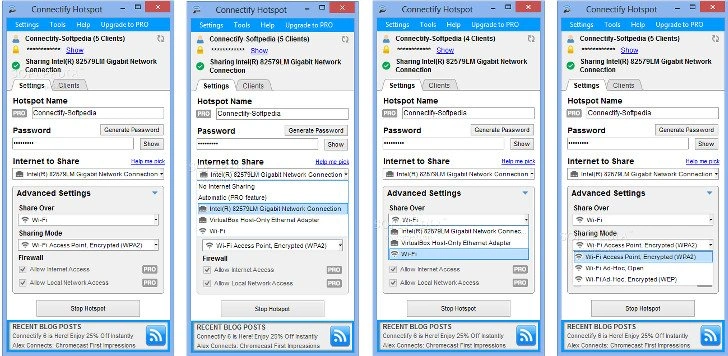
- สามารถสร้างจุดเชื่อมต่อ Connectify Hotspot Pro Crack Full Version With Serial Key ได้ภายในไม่กี่นาที
- ตัวเลือกทวนสัญญาณของการเชื่อมต่อไร้สายของเราเตอร์
- สามารถทำเครื่องหมายฮอตสปอตได้ตามต้องการ
- การใช้ที่อยู่อินเทอร์เน็ตโปรโตคอล (IP) คุณสามารถเข้าถึงอินเทอร์เน็ตได้
- ใช้โมเด็มแบบเชื่อมต่ออินเทอร์เน็ต
- แสดงด้วยความสามารถในการระบุเครือข่าย 3G และ 4G
- ตรวจสอบให้แน่ใจว่าเราเตอร์ Web Link Dispatcher บนคอมพิวเตอร์ของคุณทำงานอยู่
- เข้ารหัสเว็บลิงค์ของคุณโดยใช้รหัสผ่านที่รัดกุมเพื่อป้องกันการเข้าถึง
- การใช้การเข้ารหัสที่รัดกุมจะป้องกันการเข้าถึงเครือข่าย Wi-Fi ของคุณโดยไม่ได้รับอนุญาต
- ซอฟต์แวร์ที่ทั้งสนุกและใช้งานง่าย
- เมื่อใช้โปรแกรมนี้ คุณสามารถแปลงเดสก์ท็อปหรือคอมพิวเตอร์พกพาของคุณให้เป็นฮอตสปอต Wi-Fi ได้
- การใช้การกำหนดค่าทวนสัญญาณ WI-Fi จะขยายตัวเลือกของคุณทันที
- การเชื่อมต่ออุปกรณ์ทั้งหมดของคุณเข้ากับจุดเข้าใช้งาน Wi-Fi เป็นเรื่องง่าย!
- จุดเข้าใช้งานของคุณได้รับการป้องกันด้วย WPA2-PSK เช่นเดียวกับเราเตอร์ทั่วไป
คุณอาจชอบลิงค์นี้: WinRAR License Key
มีอะไรใหม่?
- เครื่องมือเพิ่มเติมเพิ่มเติมจะถูกจดจำโดยอัตโนมัติและกำหนดชื่อและไอคอนที่ถูกต้อง
- รหัสเปิดใช้งานฮอตสปอตของ Connectify ดาวน์โหลดฟรี รวมถึงโหมดทวนสัญญาณ Wi-Fi เพิ่มเติม
- Connectify Hotspot Full + Crack นั้นเร็วกว่าอย่างเห็นได้ชัดและต้องใช้ CPU น้อยกว่าคู่แข่ง
- ซอฟต์แวร์เวอร์ชันล่าสุดได้รวมโหมดการหมุนไว้แล้ว
- การกำหนดค่า DHCP หรือ IP ที่ไม่ซ้ำใคร
- ปัญหาเล็กๆ น้อยๆ ทั้งหมดก็หมดไป
- เพิ่มความยืดหยุ่นโดยรวม
คำถามที่พบบ่อย
Connectify Hotspot Pro ดีกว่าฟีเจอร์ Mobile Hotspot ใน Windows หรือไม่?
มันให้ความยืดหยุ่นที่มากกว่า โดยเฉพาะอย่างยิ่งความสามารถในการแชร์การเชื่อมต่อ Ethernet เป็น Wi-Fi ใช้โหมด Bridge สำหรับอุปกรณ์เล่นเกมหรือสตรีมมิ่ง และควบคุมการตั้งค่า IP และ DHCP ได้อย่างละเอียดมากขึ้น หากความต้องการของคุณจำกัดอยู่แค่การแชร์ Wi-Fi พื้นฐาน เครื่องมือในตัวของ Windows อาจเพียงพอแล้ว
การใช้ Connectify ทำให้แบตเตอรี่แล็ปท็อปหมดเร็วขึ้นหรือไม่?
แน่นอน การใช้งานพีซีของคุณเป็นจุดเชื่อมต่อไร้สายจะทำให้วิทยุ Wi-Fi (และบ่อยครั้งที่ CPU) ทำงานมากกว่าปกติ ดังนั้นคาดได้เลยว่าแบตเตอรี่จะหมดเร็วขึ้นอย่างเห็นได้ชัดหากคุณไม่ได้เชื่อมต่อกับแหล่งจ่ายไฟ
ฉันสามารถแชร์การเชื่อมต่อข้อมูลมือถือผ่าน Connectify ได้หรือไม่?
ได้อย่างแน่นอน รุ่น Pro และ MAX อนุญาตให้คุณแชร์การเชื่อมต่อข้อมูลมือถือของโทรศัพท์ที่เชื่อมต่ออยู่เป็นฮอตสปอต Wi-Fi จากพีซีของคุณ ซึ่งมีประโยชน์อย่างยิ่งเมื่อคุณต้องการให้อุปกรณ์หลายเครื่องใช้แผนข้อมูลมือถือเดียวกัน
โหมดบริดจ์คืออะไร และจำเป็นหรือไม่?
โหมดบริดจ์ช่วยให้อุปกรณ์ที่เชื่อมต่อปรากฏราวกับว่าอยู่บนเครือข่ายหลักโดยตรง แทนที่จะอยู่บนซับเน็ตแยกต่างหาก คุณสมบัตินี้มีประโยชน์อย่างยิ่งสำหรับเครื่องเล่นเกมหรืออุปกรณ์ที่พบปัญหา NAT ที่เข้มงวดกับการแชร์ฮอตสปอตแบบมาตรฐาน หากคุณไม่ได้เล่นเกมหรือสตรีมมิ่งด้วยแอปพลิเคชันที่ไวต่อ NAT คุณอาจไม่จำเป็นต้องใช้คุณสมบัตินี้
เวอร์ชันฟรีของ Connectify Hotspot คุ้มค่าที่จะใช้หรือไม่?
มันให้การแชร์ Wi-Fi แบบพื้นฐานมาก แต่คุณสมบัติที่มีประโยชน์อย่างแท้จริงส่วนใหญ่ เช่น การแชร์อีเธอร์เน็ต การแชร์บรอดแบนด์มือถือ โหมดบริดจ์ และการบล็อกโฆษณา จำเป็นต้องอัปเกรดเป็นเวอร์ชัน Pro หรือ MAX
ทำไมอุปกรณ์จึงตัดการเชื่อมต่อจากฮอตสปอต Connectify ของฉันบ่อยครั้ง?
โดยทั่วไปแล้ว ปัญหานี้เกี่ยวข้องกับการตั้งค่าการจัดการพลังงานของอะแดปเตอร์ Wi-Fi หรือความเข้ากันได้ของไดรเวอร์ มากกว่าปัญหาของ Connectify เอง การปิดใช้งานคุณสมบัติการประหยัดพลังงานบนอะแดปเตอร์และการตรวจสอบให้แน่ใจว่าไดรเวอร์เป็นเวอร์ชันล่าสุดจะช่วยแก้ปัญหานี้ได้ในกรณีส่วนใหญ่
Connectify Hotspot Pro ปลอดภัยหรือไม่ที่จะใช้ในสถานที่สาธารณะ เช่น โรงแรมหรือสนามบิน?
แอปนี้ช่วยรักษาความปลอดภัยให้กับฮอตสปอตที่คุณสร้างขึ้นด้วยการเข้ารหัส WPA2-PSK ปกป้องการเชื่อมต่อระหว่างอุปกรณ์ของคุณกับพีซีของคุณ อย่างไรก็ตาม แอปนี้ไม่ได้เข้ารหัสหรือซ่อนข้อมูลใดๆ…
ความต้องการของระบบ:
- ระบบปฏิบัติการ: Windows 10/11/8.1/7/vista…
- หน่วยความจำ (RAM): 512 เมกะไบต์
- ขนาดไดร์เวอร์ดิสก์: 200 MB
- ความเร็วซีพียู: 2.1GHz
ข้อผิดพลาดทั่วไปและวิธีแก้ไข
ข้อความแจ้งเตือน “โหมด AP ไม่รองรับ”
ข้อความนี้แสดงว่าไดรเวอร์สำหรับอะแดปเตอร์ Wi-Fi ของคุณไม่รองรับการทำงานเป็นจุดเชื่อมต่อไร้สาย ข้อจำกัดนี้เกิดจากฮาร์ดแวร์หรือไดรเวอร์เอง ไม่ใช่ข้อบกพร่องใน Connectify ในการแก้ไขปัญหานี้ ก่อนอื่นให้อัปเดตไดรเวอร์อะแดปเตอร์ Wi-Fi ของคุณโดยตรงจากเว็บไซต์ของผู้ผลิตแล็ปท็อปหรือการ์ด Wi-Fi เนื่องจากไดรเวอร์ Windows ทั่วไปอาจไม่รองรับโหมด AP อย่างสมบูรณ์ แม้ว่าฮาร์ดแวร์จะสามารถทำได้ก็ตาม
ข้อความ “ไม่สามารถเริ่มต้นเครือข่ายที่โฮสต์โดย Microsoft ได้”
ข้อผิดพลาดนี้โดยทั่วไปบ่งชี้ว่าไดรเวอร์ Wi-Fi ของคุณล้าสมัยหรือไม่เข้ากัน หรือการอัปเดต Windows ได้รีเซ็ตการตั้งค่าของอะแดปเตอร์เครือข่ายของคุณ โดยปกติ การติดตั้งใหม่หรืออัปเดตไดรเวอร์อะแดปเตอร์ Wi-Fi จะช่วยแก้ไขปัญหาได้ และการรีสตาร์ทเครื่องอย่างสมบูรณ์หลังจากนั้น (ไม่ใช่แค่การติดตั้งไดรเวอร์ใหม่) มักจะช่วยแก้ไขปัญหาได้อย่างสมบูรณ์
อุปกรณ์ตัดการเชื่อมต่อจากฮอตสปอตบ่อยครั้ง
ลองปิดการจัดการพลังงานบนอะแดปเตอร์ Wi-Fi ของคุณ เนื่องจาก Windows อาจปิดการทำงานเพื่อประหยัดแบตเตอรี่ ซึ่งจะทำให้ฮอตสปอตหยุดชะงัก นอกจากนี้ ตรวจสอบให้แน่ใจว่าพีซีของคุณไม่ได้ตั้งค่าให้เข้าสู่โหมดพักเครื่องระหว่างการใช้งาน การขยับเข้าไปใกล้กับอุปกรณ์โฮสต์และจำกัดจำนวนการเชื่อมต่อพร้อมกันก็อาจเป็นประโยชน์เช่นกัน หากคุณใกล้ถึงขีดจำกัดของฮาร์ดแวร์แล้ว
Connectify หยุดทำงานหลังจากอัปเดต Windows
นี่เป็นปัญหาที่พบได้ทั่วไป — การอัปเดต Windows อาจรีเซ็ตหรือลบไดรเวอร์เครือข่ายเสมือนที่ Connectify ใช้ การติดตั้ง Connectify ใหม่ (แทนที่จะเพียงแค่เปิดใช้งานใหม่) มักจะติดตั้งส่วนประกอบไดรเวอร์ที่จำเป็นใหม่และแก้ไขปัญหาได้
“ข้อผิดพลาดระหว่างการติดตั้งไดรเวอร์” ระหว่างการตั้งค่า
เรียกใช้ตัวติดตั้งในฐานะผู้ดูแลระบบและปิดใช้งานซอฟต์แวร์ป้องกันไวรัสชั่วคราวระหว่างกระบวนการติดตั้ง เนื่องจากเครื่องมือรักษาความปลอดภัยบางอย่างอาจรบกวนการติดตั้งไดรเวอร์อะแดปเตอร์เครือข่ายเสมือนที่ Connectify ต้องการ หลังจากติดตั้งเสร็จแล้ว ให้รีสตาร์ทคอมพิวเตอร์ของคุณ แม้ว่าคุณจะไม่ได้รับแจ้งให้ทำเช่นนั้นก็ตาม
ไดรเวอร์ตัวกรอง Connectify ถูกปิดใช้งาน
เพื่อให้ฮอตสปอตทำงานได้อย่างถูกต้อง ไดรเวอร์นี้ต้องเปิดใช้งาน ตรวจสอบการตั้งค่าอะแดปเตอร์เครือข่ายของคุณ คลิกขวาที่อะแดปเตอร์ที่เกี่ยวข้อง ไปที่ คุณสมบัติ และตรวจสอบให้แน่ใจว่าได้เปิดใช้งานช่องทำเครื่องหมายสำหรับ Connectify Filter Driver แล้ว
วิธีการแคร็ก?
- ลิงค์การแจกจ่ายมีให้ด้านล่าง
- แตกไฟล์ออกจากไฟล์บีบอัด
- ดับเบิลคลิกที่โปรแกรมเพื่อติดตั้งตามปกติ
- คัดลอกและวางหนึ่งในคีย์ที่ให้มาลงในฟิลด์ที่เหมาะสม
- นั่นคือทั้งหมดที่
- เพลิดเพลินกับแคร็กเวอร์ชันล่าสุดตลอดไป
รีวิวที่แท้จริง: ความเป็นจริงของการใช้ Connectify Hotspot Pro
การตั้งค่า Connectify Hotspot Pro ครั้งแรกนั้นง่ายดายอย่างเหลือเชื่อ — เลือกแหล่งอินเทอร์เน็ตของคุณ (ไม่ว่าจะเป็น Wi-Fi, Ethernet หรือบรอดแบนด์มือถือ) ตั้งชื่อและรหัสผ่านให้กับฮอตสปอตของคุณ คลิกเริ่ม และในเวลาเพียงไม่กี่วินาที อุปกรณ์อื่นๆ ก็สามารถตรวจจับและเชื่อมต่อได้
สำหรับสถานการณ์ง่ายๆ อย่าง “การเปลี่ยนแล็ปท็อปของฉันให้เป็นฮอตสปอต Wi-Fi” มันทำงานได้เกือบจะตรงตามที่สัญญาไว้ และมันเหนือกว่าคุณสมบัติ Mobile Hotspot ในตัวของ Windows อย่างมากในแง่ของความยืดหยุ่น — โดยเฉพาะอย่างยิ่งความสามารถในการแชร์การเชื่อมต่อ Ethernet แบบไร้สาย ซึ่งเครื่องมือของ Windows จัดการได้ไม่ดีเท่าที่ควร
คุณสมบัติเด่นที่ทำให้มันเหนือกว่าทางเลือกฟรีอื่นๆ คือโหมด Bridge ซอฟต์แวร์ฮอตสปอตมาตรฐานมักจะสร้างซับเน็ตแยกต่างหากสำหรับอุปกรณ์ที่เชื่อมต่อ ซึ่งอาจนำไปสู่ปัญหาสำหรับเครื่องเล่นเกมหรืออุปกรณ์สตรีมมิ่งที่ต้องการการเชื่อมต่อโดยตรงกับเครือข่ายหลัก (ปัญหา NAT ที่เข้มงวดบน Xbox/PlayStation เป็นตัวอย่างที่ดี)
โหมดบริดจ์ช่วยแก้ปัญหานี้โดยอนุญาตให้อุปกรณ์ที่เชื่อมต่อปรากฏราวกับว่าอยู่บนเครือข่ายต้นทางโดยตรง และจากการทดสอบพบว่าสามารถแก้ไขปัญหาที่เกิดจาก NAT ได้อย่างมีประสิทธิภาพ ซึ่งการแชร์ฮอตสปอตแบบพื้นฐานทำไม่ได้
อย่างไรก็ตาม โหมดนี้ก็มีข้อเสียอยู่บ้าง เช่น ความเสถียรของการเชื่อมต่อไม่น่าเชื่อถือเสมอไป แม้ว่าการเชื่อมต่อส่วนใหญ่จะราบรื่น แต่ก็มีบางครั้งที่อุปกรณ์ไคลเอ็นต์ตัดการเชื่อมต่อและต้องเชื่อมต่อใหม่ ซึ่งเป็นปัญหาที่เกิดขึ้นบ่อยครั้งและได้รับการกล่าวถึงในบทวิจารณ์อิสระหลายฉบับ
นอกจากนี้ อินเทอร์เฟซดูเหมือนจะไม่ได้มีการออกแบบใหม่มานานแล้ว — มันใช้งานได้และไม่น่าเกลียด แต่ขาดความทันสมัย ยิ่งไปกว่านั้น ฟีเจอร์บางอย่างที่อาจดูเหมือนพรีเมียม เช่น ตัวบล็อกโฆษณาสำหรับอุปกรณ์ที่เชื่อมต่อ เป็นส่วนเสริมที่ดี แต่ไม่จำเป็นมากนัก ผู้ใช้หลายคนเปิดใช้งานการบล็อกโฆษณาบนอุปกรณ์ของตนเองอยู่แล้ว
สิ่งที่ผมชื่นชมคือความโปร่งใส: Connectify ไม่ได้อ้างว่าโหมด Wi-Fi Repeater/extender นั้นปราศจากข้อบกพร่อง และในความเป็นจริง ประสิทธิภาพของการขยายสัญญาณ Wi-Fi นั้นได้รับอิทธิพลอย่างมากจากคุณภาพของอะแดปเตอร์ Wi-Fi ในพีซีของคุณ — แล็ปท็อปที่มีอะแดปเตอร์ในตัวคุณภาพต่ำย่อมทำงานได้ไม่ดีนัก